Dépannage du lanceur et du serveur American Truck Simulator d’Overdrive Québec
Le lanceur Overdrive ne s’ouvre pas, Windows le bloque, ou le serveur n’apparaît pas dans American Truck Simulator ? Cette page règle les cas connus, un par un : SmartScreen, antivirus, fichier bloqué, version du jeu, réglage des gros convois, mods, connexion Steam et mot de passe. Chaque solution part du message que le lanceur affiche vraiment. Si rien ne marche, écris-nous sur le Discord.
Choisis ton problème : on te montre une solution à la fois. Pas réglé ? Passe à la suivante. Ce sont les mêmes solutions que l’assistant du salon besoin-d-aide, sur le Discord.
0 résultats
Sans JavaScript, la recherche ne filtre pas : toute la liste est affichée.
Premiers pas : de zéro à ta première livraison
Tu débutes ? Ici, tout est étape par étape : le chemin complet, télécharger le lanceur, l’ouvrir, te connecter, rejoindre le Discord, lier ton compte, avoir les mods pis rouler.
Je commence de zéro : le chemin complet, dans l’ordre
Tu viens d’arriver pis tu sais pas par où commencer pour rouler sur le serveur Overdrive.
La solution : Les 11 étapes, de l’installation au convoi
Le jeu : American Truck Simulator doit être installé sur Steam, à la version du serveur (le lanceur l’installe pas). Pas encore ? Installe-le d’abord depuis Steam.
Télécharger le lanceur : sur la page Télécharger du site, bouton Télécharger. Détail : bouton « Premiers pas » › « Télécharger le lanceur ».
Ouvrir le lanceur : mets le fichier dans Documents, double-clique dessus, pas en administrateur. Windows l’arrête ? Bouton « Le lanceur » › « Windows bloque le lanceur ». Détail de l’écran : « Je viens d’ouvrir le lanceur ».
Steam : en haut à droite du lanceur, bouton SE CONNECTER AVEC STEAM. Tu dois voir ton nom Steam avec « Connecté à la communauté ». Détail : « Me connecter avec Steam ».
Discord : bouton REJOINDRE LE DISCORD (en haut à gauche), puis prends le rôle American Truck dans #rôles. Détail : « Rejoindre le Discord ».
Lier les deux : dans le lanceur, bouton Récompenses › LIER MON DISCORD › Copier le code, puis dans #rôles, bouton Lier mon compte Overdrive et colle le code. Détail : « Lier mon Discord ».
Les mods : jeu fermé, colonne de gauche, RONDE DE SÉCURITÉ : sur chaque ligne rouge, Télécharger ou Corriger, puis Revérifier jusqu’à ce que tout soit vert. Détail : « Avoir les mods ».
Activer les mods dans le jeu : au menu principal, gestionnaire de mods, active les modules « Overdrive Québec — … » pis monte-les tout en haut, Météo en premier. Détail : bouton « Le mod Overdrive ».
Le serveur : carte du serveur › Copier. Dans le jeu : mode Convoi, navigateur de sessions, Ctrl+V, choisis le serveur, entre le mot de passe. Détail : bouton « Trouver le serveur ».
Les amendes : dans les options du jeu, active les amendes. Sans elles, ni permis ni classement. Détail : bouton « Options à activer » › « Active les amendes ».
Ta première livraison : prends un contrat pis roule. Pour suivre ta journée de camionneur, ouvre LOGBOOK. Détail : « Ma première livraison ».
Bloqué à une étape ? Clique « Retour aux sujets » : chaque étape a son sujet dans « Premiers pas » ou dans le bouton nommé.
Toujours pris ? Sur le Discord, dans le salon besoin-d-aide, choisis ton sujet dans le panneau puis « Écrire au staff » : ta demande part avec les solutions déjà essayées, et un membre du staff te répond dans un fil privé.
Où télécharger le lanceur, et comment l’installer ?
Le lanceur est un seul fichier .exe, gratuit, pour Windows 10 et 11.
Solution 1 sur 2 : Télécharger et ouvrir le lanceur
Il te faut : Windows 10 ou 11, American Truck Simulator sur Steam (à la version du serveur) et un compte Steam pour te connecter.
Va sur la page Télécharger du site (bouton « Page Télécharger » plus bas) pis clique sur le bouton Télécharger : c’est un seul fichier .exe, gratuit.
Ton navigateur le met dans ton dossier Téléchargements. Déplace-le dans Documents (pas dans Program Files : le lanceur se met à jour tout seul, il doit pouvoir écrire).
Double-clique sur le fichier. Ouvre-le normalement, pas en administrateur.
Windows affiche « Windows a protégé votre ordinateur » ? C’est normal pour un programme neuf pas signé : clique Informations complémentaires, puis Exécuter quand même (détail : bouton « Le lanceur » › « Windows bloque le lanceur »).
Tu dois voir un écran de bienvenue, puis la fenêtre du lanceur avec RONDE DE SÉCURITÉ à gauche. Pas de fenêtre ? Regarde si ton antivirus a supprimé le fichier (« L’antivirus bloque le lanceur »).
Toujours pris ? Sur le Discord, dans le salon besoin-d-aide, choisis ton sujet dans le panneau puis « Écrire au staff » : ta demande part avec les solutions déjà essayées, et un membre du staff te répond dans un fil privé.
Je viens d’ouvrir le lanceur : qu’est-ce que je vois, comment ça marche ?
Le lanceur est ouvert pis tu sais pas à quoi sert chaque bouton ni où cliquer.
La solution : Le tour de l’écran, zone par zone
Au tout début, un écran « Bienvenue sur … » passe : clique ou appuie sur une touche pour le sauter. Pour qu’il revienne plus, coche Passer l’intro au démarrage dans Paramètres.
En haut à droite : les boutons Site, Récompenses, Expérience de conduite, Paramètres et À propos. Juste dessous : SE CONNECTER AVEC STEAM.
À gauche, en haut : la boîte « Rejoins Le Bunker QC sur Discord », avec le bouton REJOINDRE LE DISCORD.
À gauche, dessous : la RONDE DE SÉCURITÉ. Chaque ligne est une vérification de ton jeu pis de tes mods. Vert : c’est bon. Rouge : à régler avec le bouton de la ligne (Corriger, Télécharger, Installer). Revérifier (en haut de la ronde) la refait.
À droite : la carte du serveur Overdrive Québec. Elle dit s’il est en ligne, combien de camionneurs roulent, et donne l’identifiant de recherche avec le bouton Copier, pis le mot de passe quand t’es connecté avec Steam.
Sous la carte du serveur : les nouvelles pis les soirées de convoi, et « CRÉATEURS ET STREAMERS ».
En bas à droite : le bouton LOGBOOK (ton carnet de route) et le gros bouton JOUER, qui lance le jeu par Steam.
En bas à gauche, une phrase dit où t’en es : « Tout est prêt. Bonne route! » quand tout est vert, sinon « N points à régler avant de rouler ».
Sur le bord gauche de la fenêtre : la languette OPTIONS GRAPHIQUES (ta carte graphique, DirectX 12, tes images par seconde, la mise à l’échelle).
Un avis orange ou rouge au-dessus de LOGBOOK ? C’est une mise à jour du mod à installer, ou « Ordre des mods à corriger » : clique-le, il t’explique.
Rien à régler au début : fais les étapes de « Je commence de zéro » dans l’ordre pis le lanceur devient tout vert.
T’as réussi à régler ton problème ?
Super, bonne route !
Toujours pris ? Sur le Discord, dans le salon besoin-d-aide, choisis ton sujet dans le panneau puis « Écrire au staff » : ta demande part avec les solutions déjà essayées, et un membre du staff te répond dans un fil privé.
Tu sais pas où cliquer pour te connecter, ou ça se passe pas comme prévu.
La solution : De « SE CONNECTER AVEC STEAM » à « Connecté »
Dans le lanceur, en haut à droite, clique le gros bouton SE CONNECTER AVEC STEAM.
Ton navigateur s’ouvre sur la page officielle de Steam. Connecte-toi là, comme d’habitude. Ton mot de passe Steam passe jamais par le lanceur.
Pendant ce temps, le lanceur affiche CONNEXION EN COURS (« Termine la connexion dans ton navigateur… »).
Quand c’est fini, la page du navigateur dit « C’est fait! ». Ferme l’onglet pis reviens au lanceur.
Tu dois voir ton nom Steam et ta photo en haut à droite, avec « Connecté à la communauté ». C’est bon, t’es connecté.
La page s’est pas ouverte ? Clique Copier le lien (sous « CONNEXION EN COURS »), colle-le dans ton navigateur. Tu veux tout arrêter ? Annuler.
Ça échoue ? Lis le message en rouge, clique Réessayer, ou Copier le diagnostic pour le coller dans ta demande au staff (bouton « Le lanceur » › « Connexion Steam »).
Le lanceur affiche « Steam est ouvert sur un autre compte » ? Le jeu démarrera avec le compte ouvert dans Steam, pas celui du lanceur : ferme Steam pis rouvre-le sur le bon compte.
T’as réussi à régler ton problème ?
Super, bonne route !
Toujours pris ? Sur le Discord, dans le salon besoin-d-aide, choisis ton sujet dans le panneau puis « Écrire au staff » : ta demande part avec les solutions déjà essayées, et un membre du staff te répond dans un fil privé.
Rejoindre le Discord et prendre le rôle American Truck
Tu sais pas comment entrer dans Le Bunker QC ni comment voir la section Overdrive.
La solution : Entrer dans Le Bunker QC et ouvrir la section Overdrive
Dans le lanceur, en haut à gauche, clique REJOINDRE LE DISCORD (boîte « Rejoins Le Bunker QC sur Discord »). Discord s’ouvre sur l’invitation : accepte-la.
Le Bunker QC est réservé aux 16 ans et plus. Discord te demande de confirmer que t’as 16 ans ou plus pis que tu acceptes le règlement : coche-le pour entrer.
Discord te demande ensuite « À quoi tu joues ? » : choisis Overdrive (American Truck Simulator). Ça te donne normalement le rôle American Truck.
Tu l’as pas vue, cette question ? Va dans le salon #rôles pis clique le bouton American Truck.
Vérifie : tu dois voir la catégorie SERVEUR OVERDRIVE (ATS) avec les annonces, les mises à jour, besoin-d-aide et les convois.
Pour comprendre le serveur (mods, prix, règles), lis #comment-ça-marche dans cette section.
Tu vois pas la section Overdrive ? Clique ton nom du serveur en haut à gauche de Discord › « Afficher tous les salons », ou reprends le bouton American Truck dans #rôles.
Toujours pris ? Sur le Discord, dans le salon besoin-d-aide, choisis ton sujet dans le panneau puis « Écrire au staff » : ta demande part avec les solutions déjà essayées, et un membre du staff te répond dans un fil privé.
Le lanceur te demande de lier ton Discord pis tu sais pas où cliquer.
La solution : Du bouton « LIER MON DISCORD » au « c’est lié »
Avant : t’es connecté avec Steam dans le lanceur, pis t’es dans Le Bunker QC avec le rôle American Truck (sinon, fais d’abord « Rejoindre le Discord »).
Dans le lanceur, clique Récompenses (en haut à droite). Dans la fenêtre, descends à la section DISCORD · LE BUNKER QC pis clique LIER MON DISCORD. (Autre chemin : LOGBOOK, carte Accès membre, bouton Lier mon Discord.)
Un code apparaît (« Ton code : … »). Clique Copier le code.
Dans Discord, va dans le salon #rôles de Le Bunker QC. Clique le bouton Lier mon compte Overdrive, colle le code dans la case pis envoie. (Ou tape /lier pis colle le code dans la case « code ».)
Le code marche une seule fois, pendant 10 minutes. Trop tard ? Reviens au lanceur pis refais LIER MON DISCORD.
Le bot te répond en privé que c’est lié. S’il dit qu’il te manque le rôle American Truck, prends-le dans #rôles.
Retourne dans le lanceur : tu dois lire « Discord lié, rôle American Truck : tout est beau. »
Discord dit « commande obsolète » ? Fais Ctrl+R dans Discord, puis recommence.
Ça marche toujours pas ? Bouton « Récompenses / accès membre » › « /lier marche pas ».
T’as réussi à régler ton problème ?
Super, bonne route !
Toujours pris ? Sur le Discord, dans le salon besoin-d-aide, choisis ton sujet dans le panneau puis « Écrire au staff » : ta demande part avec les solutions déjà essayées, et un membre du staff te répond dans un fil privé.
Tu sais pas où trouver les mods pis comment les installer.
La solution : Les installer avec la Ronde de sécurité
Les mods d’Overdrive viennent du lanceur, pas du Workshop de Steam. Tu as rien à chercher ailleurs.
Ferme le jeu : le lanceur installe rien pendant qu’il roule.
Ouvre le lanceur. À gauche, regarde la RONDE DE SÉCURITÉ. Les 8 lignes « Overdrive Québec — Météo, Camions, Physique, Économie, Remorques, Remorques (modèles 3D), Base, Communauté » sont les modules obligatoires.
Une ligne dit « … n’est pas dans ton dossier mod » ? Clique Télécharger sur la ligne. Une barre avance, puis « … installé et vérifié ».
Une ligne dit « … ne correspond pas à la version du convoi » ? Clique Corriger : le lanceur remplace le fichier par le bon.
Fais ça pour chaque ligne rouge, puis clique Revérifier. Quand tout est vert, la phrase du bas dit « Tout est prêt. Bonne route! ».
Les fichiers vont dans Documents\American Truck Simulator\mod : le lanceur le fait pour toi, touche à rien là-dedans.
Dernière étape : activer les modules dans le jeu (bouton « Le mod Overdrive » › « Activer les modules dans le jeu »).
Une ligne refuse de se télécharger avec un message sur Steam, Discord ou les conditions ? Voir le bouton « Récompenses / accès membre ». Un module qui se télécharge pas pour une autre raison : « Le mod Overdrive » › « Module manquant ».
Toujours pris ? Sur le Discord, dans le salon besoin-d-aide, choisis ton sujet dans le panneau puis « Écrire au staff » : ta demande part avec les solutions déjà essayées, et un membre du staff te répond dans un fil privé.
Ma première livraison : par où je commence dans le jeu ?
Tout est vert dans le lanceur pis tu sais pas quoi faire rendu dans le jeu.
La solution : Du lanceur au premier contrat
Dans le lanceur, vérifie que la phrase du bas dit « Tout est prêt. Bonne route! », puis clique JOUER. Steam démarre le jeu.
Un écran « Il te reste quatre gestes dans le jeu » te rappelle l’essentiel : profil, mode Convoi, identifiant de recherche (déjà copié), mot de passe, mods de la session.
Dans le jeu, charge ton profil. Active les amendes dans les options du jeu : sans elles, pas de permis ni de classement.
Ouvre le mode Convoi, rejoins le serveur Overdrive Québec (détail : bouton « Trouver le serveur » › « Comment rejoindre le convoi, dans le jeu »).
Prends un contrat : au marché du fret (remorque de la compagnie) ou au marché des chargements (ta propre remorque, ou un train). Les prix pis les règles sont dans #comment-ça-marche.
Roule en respectant les limites : une amende du jeu enlève des points à ton permis (bouton « Permis à points »).
Tu veux suivre ta journée, tes heures pis l’inspection ? Ouvre LOGBOOK (bouton « Logbook et ta journée »). C’est facultatif.
Une fois livré, ton voyage s’inscrit dans LOGBOOK, onglet Voyages.
Un doute sur le prix, la remorque ou une règle ? Va voir la page « Comment ça marche » du site ou #comment-ça-marche.
Toujours pris ? Sur le Discord, dans le salon besoin-d-aide, choisis ton sujet dans le panneau puis « Écrire au staff » : ta demande part avec les solutions déjà essayées, et un membre du staff te répond dans un fil privé.
À quoi servent ses boutons, le bouton JOUER qui bloque, Windows qui l’arrête, l’antivirus qui le supprime, une connexion Steam qui revient pas.
À quoi servent les boutons du haut du lanceur et les Paramètres ?
Tu veux savoir ce que font Site, Récompenses, Expérience de conduite, Paramètres, À propos.
Solution 1 sur 2 : Les cinq boutons en haut à droite
Site : un menu qui ouvre les pages du site d’Overdrive Québec (accueil, télécharger, rejoindre, mods et serveur, streamers…).
Récompenses : ton bonbon du jour, ton essai de caviar, la liaison de ton Discord. Voir le bouton « Récompenses / accès membre ».
Expérience de conduite : les préréglages Arcade, Normal, Semi-réaliste, Réaliste. Voir le bouton « Conduite ».
Paramètres : les réglages du lanceur (méthode suivante).
À propos : la version du lanceur, ce qu’il touche pis ne touche pas, la vie privée, les crédits. Utile à donner au staff quand tu signales un bug.
T’as réussi à régler ton problème ?
Solution 2 sur 2 : Ce qu’il y a dans Paramètres
Ouvre Paramètres (en haut à droite). Laisse vide l’adresse du manifeste : le lanceur sait déjà où aller.
Cases : Passer l’intro au démarrage, Réduire les animations, Thème de saison (décors de fête), Départ en plein écran.
Jouer de courts sons dans le lanceur (avec un Volume) : aucun son joue pendant que le jeu roule.
Compte Steam : Se connecter avec Steam ou Se déconnecter.
Ce que le lanceur a détecté sur ce PC : Steam, le jeu, sa version, le dossier mod, les journaux. Si le lanceur trouve pas ton jeu, regarde ici.
Vérifier les mises à jour cherche une nouvelle version du lanceur. Ouvrir le dossier des journaux ouvre ses fichiers de bord.
Termine avec Enregistrer et recharger (ou Annuler pour laisser tel quel).
T’as réussi à régler ton problème ?
Super, bonne route !
Toujours pris ? Sur le Discord, dans le salon besoin-d-aide, choisis ton sujet dans le panneau puis « Écrire au staff » : ta demande part avec les solutions déjà essayées, et un membre du staff te répond dans un fil privé.
Le bouton JOUER est bloqué, ou dit « points à régler avant de rouler »
« 2 points à régler avant de rouler » ou un bouton JOUER qui part pas comme tu veux.
La solution : Régler les lignes rouges, puis JOUER
La phrase en bas à gauche dit « N points à régler avant de rouler » : N lignes de la RONDE DE SÉCURITÉ sont rouges.
Pour chaque ligne rouge, clique son bouton (Corriger, Télécharger, Installer, Ouvrir Steam…). Lis le texte gris sous le titre de la ligne : il dit pourquoi.
Clique Revérifier. Quand tout est vert, la phrase dit « Tout est prêt. Bonne route! ».
Clique JOUER : « Steam démarre American Truck Simulator… ». Le jeu s’ouvre par Steam, comme d’habitude.
Tu veux partir quand même, ligne rouge ou pas ? Coche Partir quand même (à côté de JOUER) : « Des vérifications sont en rouge : tu pars à tes risques. » Tu pourras pas rejoindre le serveur sans les mods.
Toujours pris ? Sur le Discord, dans le salon besoin-d-aide, choisis ton sujet dans le panneau puis « Écrire au staff » : ta demande part avec les solutions déjà essayées, et un membre du staff te répond dans un fil privé.
Solution 2 sur 2 : Windows 11 : le Contrôle intelligent des applications (Smart App Control)
Fais d’abord les mises à jour Windows : sur un Windows à jour (avril 2026 ou plus récent), tu pourras réactiver Smart App Control plus tard. Sur une version plus vieille, le désactiver est définitif sans réinstaller Windows.
Ouvre Sécurité Windows (menu Démarrer › tape « Sécurité Windows »).
Va dans Contrôle des applications et du navigateur › Paramètres de Smart App Control › Désactivé.
Relance le lanceur. Ton antivirus (Microsoft Defender) reste actif.
C’est ton choix : on te le demande pas. Sans ça, Windows 11 accepte pas d’exception pour un seul programme.
T’as réussi à régler ton problème ?
Super, bonne route !
Toujours pris ? Sur le Discord, dans le salon besoin-d-aide, choisis ton sujet dans le panneau puis « Écrire au staff » : ta demande part avec les solutions déjà essayées, et un membre du staff te répond dans un fil privé.
Le fichier Overdrive.exe disparaît après le téléchargement, ou l’antivirus affiche une alerte.
La solution : Vérifier le fichier, puis le restaurer
Un programme neuf, pas signé pis encore peu téléchargé déclenche parfois une fausse alerte.
Vérifie l’empreinte SHA-256 du fichier avec la commande de la page Télécharger : si elle est pareille, c’est bien notre fichier.
Microsoft Defender : Sécurité Windows › Protection contre les virus et menaces › Historique de protection › ouvre l’élément bloqué › Actions › Restaurer (ou Autoriser sur l’appareil).
Ajoute une exclusion pour ce fichier seulement : Protection contre les virus et menaces › Gérer les paramètres › Exclusions › Ajouter une exclusion › Fichier › choisis Overdrive.exe. Jamais un dossier au complet.
Un autre antivirus : cherche sa quarantaine pis sa liste d’exceptions, même principe, un seul fichier.
Toujours pris ? Sur le Discord, dans le salon besoin-d-aide, choisis ton sujet dans le panneau puis « Écrire au staff » : ta demande part avec les solutions déjà essayées, et un membre du staff te répond dans un fil privé.
« Le lanceur est dans un dossier protégé en écriture. Déplace-le (par exemple dans Documents)… »
La solution : Déplacer le lanceur
Le lanceur se met à jour tout seul : il doit être dans un dossier où il peut écrire.
Ferme le lanceur.
Déplace Overdrive.exe hors de Program Files, par exemple dans Documents ou sur le bureau.
Rouvre-le normalement, pas en administrateur : il en a pas besoin.
T’as réussi à régler ton problème ?
Super, bonne route !
Toujours pris ? Sur le Discord, dans le salon besoin-d-aide, choisis ton sujet dans le panneau puis « Écrire au staff » : ta demande part avec les solutions déjà essayées, et un membre du staff te répond dans un fil privé.
La page de Steam s’ouvre mais le lanceur reste en attente, ou il dit qu’un antivirus bloque l’adresse locale 127.0.0.1.
Solution 1 sur 2 : Recommencer la connexion
La connexion se fait sur la page officielle de Steam, dans ton navigateur : ton mot de passe passe jamais par nous.
Pendant la connexion seulement, le lanceur attend la réponse de Steam sur une adresse de ton propre PC (127.0.0.1), pendant au plus 10 minutes.
Si ça a expiré, clique Réessayer (ou SE CONNECTER AVEC STEAM) pis finis la connexion dans ton navigateur sans attendre.
T’as réussi à régler ton problème ?
Solution 2 sur 2 : Laisser passer le lanceur dans l’antivirus ou le pare-feu
Si le lanceur dit qu’un antivirus ou un autre programme bloque l’adresse locale 127.0.0.1 : autorise le lanceur dans ton antivirus ou ton pare-feu.
Recommence la connexion Steam.
Si ça bloque encore, le lanceur offre Copier le diagnostic : garde-le, tu pourras le coller dans ta demande au staff.
T’as réussi à régler ton problème ?
Super, bonne route !
Toujours pris ? Sur le Discord, dans le salon besoin-d-aide, choisis ton sujet dans le panneau puis « Écrire au staff » : ta demande part avec les solutions déjà essayées, et un membre du staff te répond dans un fil privé.
Le lanceur trouve pas le jeu, ou dit que la version est pas la bonne
La Ronde de sécurité est en rouge sur le jeu ou sa version.
La solution : Laisser Steam finir, puis revérifier
Le jeu doit venir de Steam pis être complètement installé : laisse Steam finir son téléchargement ou sa mise à jour.
Mauvaise version : dans Steam, clic droit sur American Truck Simulator › Propriétés › Versions bêta › choisis Aucune.
Le lanceur dit que config.cfg existe pas encore ? Lance le jeu une fois pis quitte-le : il crée ce fichier.
Dans le lanceur, clique sur Revérifier (Ronde de sécurité).
T’as réussi à régler ton problème ?
Super, bonne route !
Toujours pris ? Sur le Discord, dans le salon besoin-d-aide, choisis ton sujet dans le panneau puis « Écrire au staff » : ta demande part avec les solutions déjà essayées, et un membre du staff te répond dans un fil privé.
C’est quoi les modules, un module manque ou « ne correspond pas », les modules sont pas actifs dans le jeu, ou le lanceur dit que l’ordre des mods est à corriger.
C’est quoi, les modules Overdrive ? Lesquels il me faut ?
Tu vois plusieurs lignes « Overdrive Québec — … » pis tu te demandes à quoi elles servent.
La solution : Les 8 modules obligatoires, un par un
Les 8 modules sont tous obligatoires sur le serveur, et le lanceur les installe pis les vérifie ensemble. Il y a pas de module « en option » ni de module par DLC.
Météo : le ciel pis la date du soleil d’Overdrive. Il doit être en haut de la liste des mods (au-dessus de l’Ultimate Graphics Mod).
Camions : les moteurs, les boîtes de vitesses et la consommation de carburant des camions.
Physique : la physique du camion, comme les freins.
Économie : la paie des contrats, les cargaisons et les convois lourds.
Remorques et Remorques (modèles 3D) : les remorques, les trains pis leurs règles (les réglages d’un côté, les modèles 3D de l’autre).
Base : le trafic de l’IA, les feux de circulation, les trains de marchandises et la ligne du GPS.
Communauté : les affiches pis les publicités du décor.
Le détail de tout ce qu’on offre est dans #comment-ça-marche et sur la page « Contenu en jeu » du site.
Le mod est gratuit, réservé à nos serveurs : pas de partage ni de republication.
Toujours pris ? Sur le Discord, dans le salon besoin-d-aide, choisis ton sujet dans le panneau puis « Écrire au staff » : ta demande part avec les solutions déjà essayées, et un membre du staff te répond dans un fil privé.
Un module Overdrive manque ou « ne correspond pas à la version du convoi »
« … n’est pas dans ton dossier mod » ou « … ne correspond pas à la version du convoi » dans la Ronde de sécurité.
Solution 1 sur 2 : Corriger dans la Ronde de sécurité
Ferme le jeu : le lanceur installe rien pendant qu’il roule.
Dans la Ronde de sécurité du lanceur, sur la ligne du module : clique Télécharger s’il manque, ou Corriger s’il correspond pas.
Le lanceur le télécharge, vérifie son empreinte pis le remplace. Ton ancien fichier reste en place si quelque chose échoue.
Clique sur Revérifier : la ligne doit être verte.
T’as réussi à régler ton problème ?
Solution 2 sur 2 : Réinstallation propre des modules
Ferme le jeu et le lanceur.
Ouvre le dossier Documents\American Truck Simulator\mod.
Sors les fichiers Overdrive de là (ils commencent par overdrive et finissent par .scs) : mets-les dans un dossier sur ton bureau, ou supprime-les. Touche à rien d’autre dans Documents\American Truck Simulator.
Rouvre le lanceur : la Ronde de sécurité dit que les modules manquent. Clique Télécharger sur chacun.
Clique sur Revérifier. Si tout est vert, tu peux effacer le dossier mis de côté.
S’il manque d’espace sur ton disque ou si un antivirus bloque un fichier, le lanceur le dit : règle ça d’abord.
T’as réussi à régler ton problème ?
Super, bonne route !
Toujours pris ? Sur le Discord, dans le salon besoin-d-aide, choisis ton sujet dans le panneau puis « Écrire au staff » : ta demande part avec les solutions déjà essayées, et un membre du staff te répond dans un fil privé.
Les modules sont téléchargés mais pas actifs dans le jeu
« Téléchargé » veut pas dire « activé » : le jeu choisit les mods dans son gestionnaire de mods.
La solution : Les activer dans le gestionnaire de mods du jeu
Le lanceur touche jamais à ton profil : c’est toi qui actives les modules, dans le jeu.
Au menu principal du jeu, là où tu choisis ton profil, ouvre le gestionnaire de mods (le bouton des mods).
Active les modules « Overdrive Québec — … » : Météo, Camions, Physique, Économie, Remorques, Remorques (modèles 3D), Base pis Communauté.
Monte-les tout en haut, dans cet ordre, Météo en premier (au-dessus de l’Ultimate Graphics Mod, obligatoire sur le serveur).
Confirme tes changements, puis charge ton profil. En convoi, le jeu peut aussi te proposer d’activer les mods de la session pour toi.
T’as réussi à régler ton problème ?
Super, bonne route !
Toujours pris ? Sur le Discord, dans le salon besoin-d-aide, choisis ton sujet dans le panneau puis « Écrire au staff » : ta demande part avec les solutions déjà essayées, et un membre du staff te répond dans un fil privé.
Après ta partie, le lanceur a lu dans game.log.txt l’ordre que le jeu a vraiment chargé.
La solution : Suivre « Comment corriger »
Dans le lanceur, clique Comment corriger sous l’avis : il nomme le mod qui dérange.
Ferme ta partie pis reviens au menu principal du jeu, puis ouvre le gestionnaire de mods.
Remonte les modules Overdrive tout en haut, dans l’ordre du lanceur (Météo en premier).
Désactive les vieux mods ou les mods d’essai qu’il nomme (par exemple « Deux copies de … sont actives » : garde seulement celle du lanceur).
Confirme, charge ton profil, roule : le lanceur revérifie l’ordre après ta partie.
T’as réussi à régler ton problème ?
Super, bonne route !
Toujours pris ? Sur le Discord, dans le salon besoin-d-aide, choisis ton sujet dans le panneau puis « Écrire au staff » : ta demande part avec les solutions déjà essayées, et un membre du staff te répond dans un fil privé.
« Le fichier reçu ne correspond pas à l’empreinte du manifeste »
Le lanceur a téléchargé un module, mais il est pas pareil à celui du convoi : rien a été installé.
La solution : Réessayer une fois
Rien a été installé : ton ancien fichier est intact.
Attends quelques minutes (une mise à jour était peut-être en train d’être publiée), puis clique Revérifier pis Corriger ou Télécharger.
Si ton antivirus analyse les téléchargements, regarde s’il a touché au fichier.
Si ça revient, c’est pour le staff : le lanceur dit d’aviser un administrateur.
T’as réussi à régler ton problème ?
Super, bonne route !
Toujours pris ? Sur le Discord, dans le salon besoin-d-aide, choisis ton sujet dans le panneau puis « Écrire au staff » : ta demande part avec les solutions déjà essayées, et un membre du staff te répond dans un fil privé.
Le serveur Overdrive Québec apparaît pas dans la liste, où est le mot de passe, comment rejoindre dans le jeu, est-il en ligne, rouler en convoi avec des amis.
Je trouve pas le serveur dans le navigateur de sessions
Le serveur « Overdrive Québec » est pas dans la liste du mode Convoi.
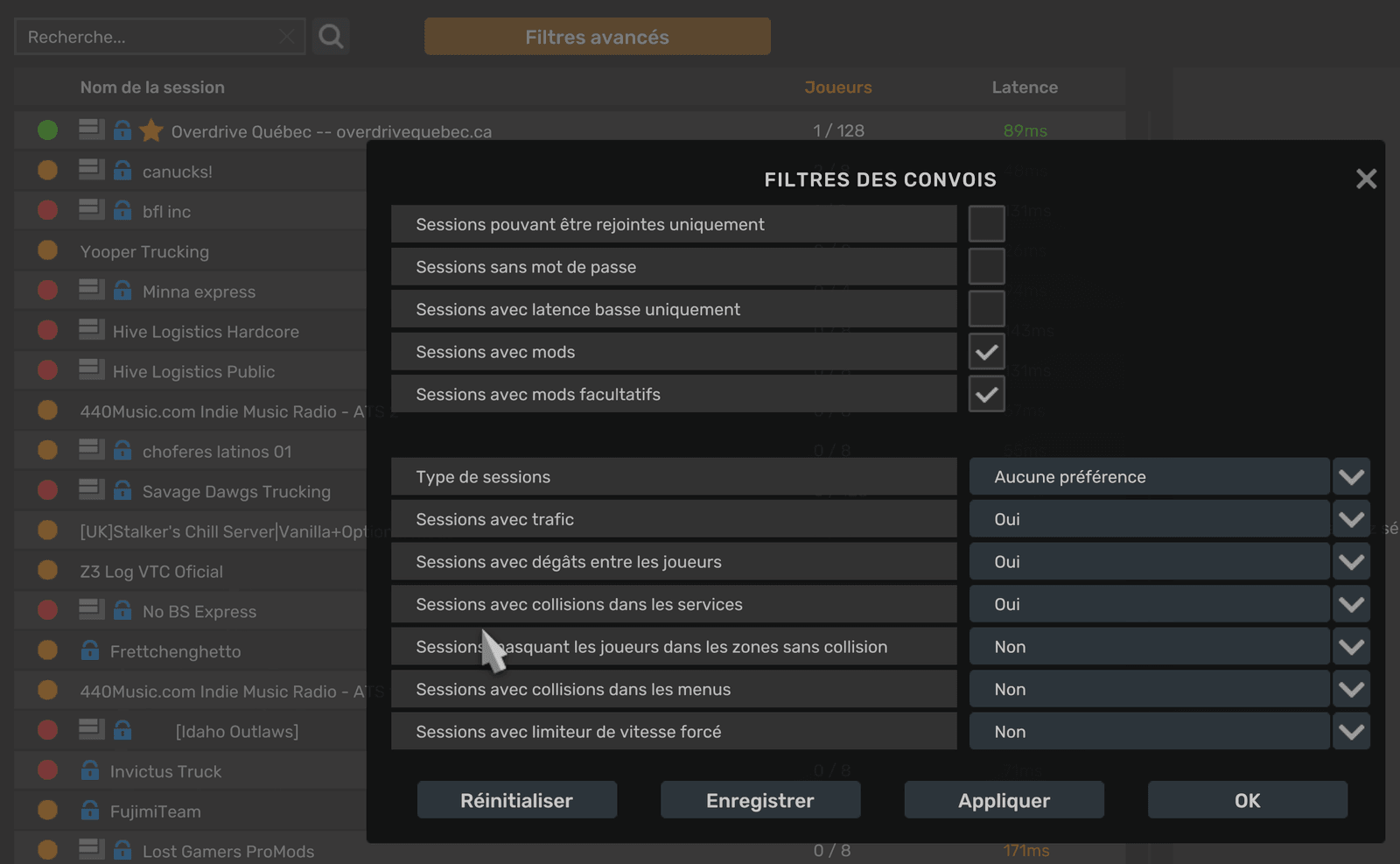
Solution 1 sur 3 : Afficher les sessions avec mods (filtres avancés)
Dans le jeu, ouvre le Lobby du convoi.
Clique Filtres avancés.
Coche Sessions avec mods. Le serveur n’a aucun mod facultatif, donc Sessions avec mods facultatifs est pas nécessaire.
Clique OK.
Cherche Overdrive Québec dans la liste.
Les filtres des convois, dans le jeu. Seule la case « Sessions avec mods » compte : « Sessions avec mods facultatifs » est aussi cochée sur la capture, mais tu n’as pas besoin de la cocher.
T’as réussi à régler ton problème ?
Solution 2 sur 3 : Chercher avec l’identifiant du lanceur
Dans le lanceur, sur la carte du serveur (à droite), clique Copier à côté de l’identifiant de recherche.
Dans le jeu : charge ton profil, ouvre le mode Convoi pis son navigateur de sessions.
Colle l’identifiant dans le champ de recherche avec Ctrl+V.
Choisis le serveur pis entre le mot de passe (voir « Où est le mot de passe ? »).
Solution 3 sur 3 : Vérifier ce qui cache le serveur
Dans le lanceur, clique Revérifier : la Ronde de sécurité doit être verte.
La ligne Gros convois activés : si g_max_convoy_size est absent ou différent, clique Corriger (jeu fermé). Sans ça, ton jeu montre pas un serveur de 128 places.
Ta version du jeu doit être celle du serveur (sujet « Le lanceur » › « Jeu introuvable ou mauvaise version »).
L’identifiant change quand le serveur redémarre : reprends-le dans le lanceur.
Regarde l’état du serveur dans #annonces-overdrive : il est peut-être en maintenance.
T’as réussi à régler ton problème ?
Super, bonne route !
Toujours pris ? Sur le Discord, dans le salon besoin-d-aide, choisis ton sujet dans le panneau puis « Écrire au staff » : ta demande part avec les solutions déjà essayées, et un membre du staff te répond dans un fil privé.
Comment rejoindre le convoi, dans le jeu ? (pas à pas)
Tu es dans le jeu pis tu sais pas quoi faire pour entrer dans le convoi Overdrive.
La solution : Les quatre gestes dans le jeu
Dans le lanceur, copie l’identifiant de recherche (bouton Copier, sur la carte du serveur). Le lanceur le copie aussi quand tu cliques JOUER.
Lance le jeu avec JOUER. Au menu, charge ton profil.
Ouvre le mode Convoi, puis son navigateur de sessions.
Clique dans le champ de recherche pis colle l’identifiant avec Ctrl+V.
Choisis Overdrive Québec dans la liste.
Le jeu demande le mot de passe : colle-le (il est dans le lanceur, bouton Copier sous MOT DE PASSE ; il faut être connecté avec Steam).
Si le jeu dit Absent du serveur ou te propose d’activer les mods de la session, clique Activer les mods de la session : le jeu remplace tes mods par ceux du serveur (les 8 modules Overdrive pis l’Ultimate Graphics Mod), dans le bon ordre. Tes propres mods, tu les réactives après dans le gestionnaire de mods.
Tu vois ton camion au garage ou sur la route : t’es dans le convoi. Pas de serveur dans la liste ? Bouton « Le serveur apparaît pas ».
T’as réussi à régler ton problème ?
Super, bonne route !
Toujours pris ? Sur le Discord, dans le salon besoin-d-aide, choisis ton sujet dans le panneau puis « Écrire au staff » : ta demande part avec les solutions déjà essayées, et un membre du staff te répond dans un fil privé.
Le jeu te demande un mot de passe pis tu l’as pas.
La solution : Dans le lanceur, connecté avec Steam
Connecte-toi avec Steam dans le lanceur (en haut à droite, SE CONNECTER AVEC STEAM). Pas connecté, la carte du serveur dit « Connecte-toi avec Steam pour voir le mot de passe » avec un bouton Se connecter.
Une fois connecté, la carte du serveur affiche un cadre MOT DE PASSE avec un bouton Copier.
Dans le jeu, après avoir choisi le serveur dans le navigateur de sessions, colle-le quand le jeu le demande.
T’as réussi à régler ton problème ?
Super, bonne route !
Toujours pris ? Sur le Discord, dans le salon besoin-d-aide, choisis ton sujet dans le panneau puis « Écrire au staff » : ta demande part avec les solutions déjà essayées, et un membre du staff te répond dans un fil privé.
Toujours pris ? Sur le Discord, dans le salon besoin-d-aide, choisis ton sujet dans le panneau puis « Écrire au staff » : ta demande part avec les solutions déjà essayées, et un membre du staff te répond dans un fil privé.
Comment rouler en convoi avec des amis, ou organiser un convoi ?
Tu veux rouler avec ton monde ou voir quand il y a une soirée de convoi.
La solution : Les salons et le vocal du convoi
Tous les joueurs roulent sur le même serveur Overdrive Québec : ton ami doit avoir fait les mêmes étapes que toi (lanceur, mods, mot de passe).
Pour s’organiser, écris dans #convois-libres (ouvert à tous ceux qui ont le rôle American Truck).
Les soirées prévues par le staff sont dans #convois-organisés. Le lanceur les affiche aussi, avec un compte à rebours, dans son en-tête.
Pour parler pendant que tu roules : rejoins le vocal Crée ton convoi. Discord te crée ton propre vocal « Convoi de … », où tes amis te rejoignent.
Pour être mentionné quand un convoi s’organise, prends le rôle Alertes convoi dans #rôles.
Dans le jeu, le convoi s’organise avec le mode Convoi : le serveur accepte jusqu’à 128 joueurs.
T’as réussi à régler ton problème ?
Super, bonne route !
Toujours pris ? Sur le Discord, dans le salon besoin-d-aide, choisis ton sujet dans le panneau puis « Écrire au staff » : ta demande part avec les solutions déjà essayées, et un membre du staff te répond dans un fil privé.
Ouvrir le Logbook, commencer ta journée, l’inspection, les pauses pis les heures de conduite, les boutons grisés, ton livre vert ou rouge.
C’est quoi le Logbook ? Comment je l’ouvre ?
Tu vois LOGBOOK en bas du lanceur pis tu sais pas à quoi il sert.
La solution : Ouvrir le Logbook la première fois
Le Logbook, c’est ton carnet de route de camionneur, dans le lanceur : tes trajets, ta journée, tes heures, ton permis, ton argent, ta compagnie pis les classements.
Pour l’ouvrir, clique LOGBOOK, en bas à droite, à côté de JOUER.
Il te demande de te connecter ? « Connecte-toi pour ouvrir ton Logbook » : clique SE CONNECTER AVEC STEAM.
La première fois, une fenêtre « Tes trajets, tes données » explique ce qui est gardé. Lis-la pis clique J’ai compris : activer mon Logbook. Rien part sur Internet tant que la case Partager avec la communauté reste décochée.
Pour qu’il se remplisse pendant que tu roules, il faut le plugin : dans la Ronde de sécurité, ligne Logbook (plugin de télémétrie) › Installer (jeu fermé). Voir « Mon Logbook reste vide ».
Pour changer de page, clique un onglet ou utilise les flèches gauche et droite du clavier. Pour sortir : Fermer le Logbook.
T’as réussi à régler ton problème ?
Super, bonne route !
Toujours pris ? Sur le Discord, dans le salon besoin-d-aide, choisis ton sujet dans le panneau puis « Écrire au staff » : ta demande part avec les solutions déjà essayées, et un membre du staff te répond dans un fil privé.
Huit onglets en haut du Logbook : Journée, Voyages, Finances, Bilan, Permis, En route, Compagnie, Classement.
La solution : Les huit onglets
Journée : la page du jour, comme un carnet de camionneur : la semaine en haut, la grille des 24 heures, tes remarques pis la journée en chiffres.
Voyages : le registre de tes trajets, avec les revenus par cargaison, par type de contrat pis de remorque.
Finances : tes résultats, où va l’argent, les amendes du jeu, le carburant (un estimé).
Bilan : bilan, trésorerie, prêts, chauffeurs. Il faut la ligne « Compte en banque réel » activée (voir « Mon solde, mes prêts sont vides »).
Permis : tes points, ta suspension pis ton dossier de conduite.
En route : le trajet en cours (départ, arrivée, vitesse, temps estimé) et la carte JOURNÉE DU CHAUFFEUR avec ses boutons.
Compagnie : créer ta compagnie, demander à en rejoindre une, inviter des camionneurs.
Classement : la semaine du convoi, avec les meilleures habitudes, les plus gros revenus, les plus longs trajets.
Si t’as plusieurs profils du jeu, la ligne PROFIL (sous les onglets) choisit celui dont tu vois les chiffres.
T’as réussi à régler ton problème ?
Super, bonne route !
Toujours pris ? Sur le Discord, dans le salon besoin-d-aide, choisis ton sujet dans le panneau puis « Écrire au staff » : ta demande part avec les solutions déjà essayées, et un membre du staff te répond dans un fil privé.
Tu veux utiliser les boutons de la journée de camionneur (arrivée, inspection, pauses).
La solution : Du mode Logbook à « Arrivée à l’entreprise »
Le mode Logbook est désactivé au départ. Active-le : coche Mode Logbook : ma journée par boutons, en bas du Logbook (la même case est sur la page En route).
Lance le jeu avec le lanceur ouvert : les boutons s’allument seulement quand le jeu roule avec le lanceur ouvert et le plugin installé.
Arrête ton camion (5 km/h au plus).
Dans le Logbook, ouvre l’onglet En route. Sur la carte JOURNÉE DU CHAUFFEUR, clique Arrivée à l’entreprise. C’est le début de ta journée.
Roule pas avant : rouler sans journée commencée compte une infraction (0 point, mais ton livre devient rouge).
Ensuite : prends ton voyage dans le jeu, puis fais l’inspection (bouton « Inspection avant de partir »).
À la fin de ta journée, clique Fin de journée. Pour la suivante, un seul clic : Arrivée à l’entreprise.
Tu désactives le mode en pleine journée ? Elle se termine sans infraction, mais ton livre compte cette journée en rouge.
T’as réussi à régler ton problème ?
Super, bonne route !
Toujours pris ? Sur le Discord, dans le salon besoin-d-aide, choisis ton sujet dans le panneau puis « Écrire au staff » : ta demande part avec les solutions déjà essayées, et un membre du staff te répond dans un fil privé.
Tu veux faire la ronde de sécurité du camion pour ta journée (pas celle du lanceur).
La solution : Les étapes de l’inspection
D’abord, prends ton voyage (ton contrat) dans le jeu : l’inspection se fait avec le contrat. Ta journée doit être commencée (« Arrivée à l’entreprise »).
Logbook › En route › carte JOURNÉE DU CHAUFFEUR : clique Inspection mécanique.
Tour du camion : serre le frein de stationnement ET coupe le moteur pendant 30 secondes. Le décompte avance seulement avec les deux. La carte te dit lequel manque.
Démarre le moteur : la pression d’air doit passer au-dessus du seuil d’alerte (la carte donne le chiffre).
Inspection visuelle : allume tes phares, tes clignotants gauche et droit, tes feux de détresse pis ton feu de freinage. La carte dit « il reste … » pour chacun.
La remorque est vérifiée à l’attelage : attelle-la, la carte le note.
À la fin : « Inspection faite, aucun défaut. Tu peux partir. » ou des défauts notés. Un défaut mineur = une pièce usée à 10 % ou plus ; majeur = 25 % ou plus.
Un défaut majeur, ou un mineur pas réparé à temps, est une infraction si tu roules. Répare la pièce dans le jeu, la carte écrit « Réparé ».
Il y a un blocage ? Recommencer l’inspection repart à zéro.
T’as réussi à régler ton problème ?
Super, bonne route !
Toujours pris ? Sur le Discord, dans le salon besoin-d-aide, choisis ton sujet dans le panneau puis « Écrire au staff » : ta demande part avec les solutions déjà essayées, et un membre du staff te répond dans un fil privé.
À quoi servent les boutons de la journée (pause, pesée, couchette, cour…) ?
Sur la carte JOURNÉE DU CHAUFFEUR : Arrivée, Inspection, Pesée, Pause, Couchette, Cour, Usage personnel, Fin.
La solution : Un bouton, un moment de ta journée
Arrivée à l’entreprise : le début de ta journée (arrête-toi d’abord).
Inspection mécanique : la ronde de sécurité du camion, avec ton contrat.
Passage à la pesée : quand tu traverses une balance, roule au pas (10 km/h au plus). Sinon l’amende « Balance évitée » peut venir.
Pause : une courte pause, moteur coupé, qui redonne des heures de conduite (voir « Combien d’heures de conduite »).
Couchette : un repos complet, moteur arrêté frein serré. À la fin, ta journée se termine.
Cour : un petit déplacement dans la cour de l’entreprise (1 km et 10 km/h au plus), compté en temps de service.
Usage personnel : rouler pour toi, sans remorque ni contrat, jusqu’à 75 km par jour.
Fin de journée : tu termines ta journée. Le repos qui suit remet les heures à zéro.
T’as réussi à régler ton problème ?
Super, bonne route !
Toujours pris ? Sur le Discord, dans le salon besoin-d-aide, choisis ton sujet dans le panneau puis « Écrire au staff » : ta demande part avec les solutions déjà essayées, et un membre du staff te répond dans un fil privé.
Combien d’heures de conduite j’ai ? Comment je les récupère ?
Le cadran de conduite devient ambre, ou le Logbook dit que ta limite est dépassée.
La solution : La limite, les pauses, le repos
Tu as 4 h de conduite en temps réel (pas le temps du jeu) avant un repos. Le cadran « Conduite restante » le montre.
Une courte pause de 5 minutes moteur coupé te redonne 15 minutes, 2 fois au plus : 4 h 30 en tout.
Un repos de 15 minutes moteur coupé (ou le jeu fermé) remet tout à zéro.
Le cadran devient ambre 30 minutes avant la limite.
Moteur en marche à l’arrêt (un feu rouge, par exemple) compte comme de la conduite. Coupe le moteur pour que ta pause compte.
Dépasser la limite : une infraction « Heures de conduite dépassées » à chaque tranche de retard. Arrête-toi et fais ta pause.
Au Canada, une pause donne pas d’heures en plus : ici, c’est une règle de jeu pour garder le jeu jouable.
Ta pause compte pas ? Voir « Le Logbook compte pas ma pause » dans « Options à activer ».
T’as réussi à régler ton problème ?
Super, bonne route !
Toujours pris ? Sur le Discord, dans le salon besoin-d-aide, choisis ton sujet dans le panneau puis « Écrire au staff » : ta demande part avec les solutions déjà essayées, et un membre du staff te répond dans un fil privé.
Les boutons de ma journée sont grisés, ou le Logbook me refuse
« Arrête-toi d’abord », « Commence ta journée d’abord », « Le jeu doit tourner avec le plugin »…
La solution : Lire la raison, puis agir
« Le mode Logbook est désactivé. » › coche Mode Logbook : ma journée par boutons.
« Le jeu doit tourner avec le plugin. » › lance le jeu avec le lanceur ouvert ; si le plugin manque, ligne Logbook (plugin de télémétrie) › Installer (jeu fermé).
« Arrête-toi d’abord (ou roule au pas). » › arrête ton camion (5 km/h au plus).
« Commence ta journée d’abord. » › clique Arrivée à l’entreprise. « Ta journée est déjà commencée. » › rien à refaire.
« Prends ton voyage d’abord : l’inspection se fait avec le contrat. » › prends un contrat dans le jeu.
« L’usage personnel, c’est sans remorque et sans contrat. » › dételle ta remorque, abandonne le contrat.
« Pas maintenant. » › attends la fin de l’action en cours (inspection, pause) pis réessaie.
Rien de tout ça ? Ferme le jeu et le lanceur, rouvre le lanceur, relance le jeu.
T’as réussi à régler ton problème ?
Super, bonne route !
Toujours pris ? Sur le Discord, dans le salon besoin-d-aide, choisis ton sujet dans le panneau puis « Écrire au staff » : ta demande part avec les solutions déjà essayées, et un membre du staff te répond dans un fil privé.
Le Logbook dit « Livre rouge » ou « Livre en attente » avec des raisons.
La solution : Ce que veut dire vert, rouge, en attente
Livre vert : « journal propre depuis 7 jours ». Tout va bien.
Livre rouge : le Logbook donne les raisons. Une journée sans inspection avant le départ ; des heures de conduite dépassées ; un camion défectueux sur la route ; de la conduite hors journée.
Aussi : « le mode Logbook n’est pas activé », ou « les amendes du jeu sont désactivées » (le Logbook compte seulement avec les amendes du jeu activées).
Livre en attente : tu as tout bien fait, mais il faut attendre : le mode Logbook (ou les amendes) doit être activé depuis 7 jours de suite.
Pour qu’il redevienne vert : corrige la cause (inspection avant de partir, pauses, amendes activées) pis laisse passer les 7 jours.
T’as réussi à régler ton problème ?
Super, bonne route !
Toujours pris ? Sur le Discord, dans le salon besoin-d-aide, choisis ton sujet dans le panneau puis « Écrire au staff » : ta demande part avec les solutions déjà essayées, et un membre du staff te répond dans un fil privé.
Comment ça marche, vérifié ou non vérifié, ta catégorie, ton profil principal, quand tu es classé, où voir les classements.
Comment marchent les classements ?
Tu veux comprendre les catégories, les listes vérifiées pis ce qu’il faut pour y être.
La solution : Les catégories, les listes, ce qu’il faut
Il y a 8 catégories : ton niveau de conduite (Arcade, Normal, Semi-réaliste, Réaliste) × boîte synchronisée ou non synchronisée. Tu es classé selon tes réglages dans Expérience de conduite.
Il y a deux listes séparées : vérifié (carrière à zéro) et non vérifié (tu as gardé ta sauvegarde, toujours le bienvenu).
Seules tes propres livraisons comptent (jamais celles de tes employés), et seulement sur ton profil principal.
Pour être classé, il faut : être connecté avec Steam ; avoir coché Partager avec la communauté dans le Logbook ; avoir les amendes du jeu activées ; avoir attendu 48 h après l’activation.
Où le voir : LOGBOOK › onglet Classement (la semaine du convoi), la page Classements du site, et le salon #classement.
Ta ligne « Ta catégorie : … » en haut de l’onglet Classement dit où t’es classé.
Toujours pris ? Sur le Discord, dans le salon besoin-d-aide, choisis ton sujet dans le panneau puis « Écrire au staff » : ta demande part avec les solutions déjà essayées, et un membre du staff te répond dans un fil privé.
Classement vérifié ou non vérifié ? (« As-tu gardé ta sauvegarde ? »)
Le lanceur te pose la question « As-tu gardé ta sauvegarde ou recommences-tu à zéro ? », ou tu es passé au non vérifié.
La solution : Choisir sa liste, et pourquoi on la perd
À ta première connexion, le lanceur demande « As-tu gardé ta sauvegarde ou recommences-tu à zéro ? » avec deux boutons.
Je recommence à zéro : tu entres au classement vérifié. Tant que ce qu’on mesure reste cohérent (la paie de chaque livraison, les km au compteur, le temps du jeu), tu y restes.
J’ai gardé ma sauvegarde : tu es au classement non vérifié. On lit jamais ta sauvegarde : seulement ce que le lanceur mesure pendant que tu joues.
Une incohérence te passe au non vérifié, avec la raison écrite sur l’onglet Classement (« Classement non vérifié depuis le … : … »).
Tu as recommencé ta carrière plus tard, ou tu penses que c’est une erreur ? Clique Écrire au staff : un modo peut te passer au vérifié (« Valider comme nouvelle sauvegarde »).
Tu as pas vu la question ? Réponds-y quand le lanceur la montre : elle revient tant que t’as pas répondu.
T’as réussi à régler ton problème ?
Super, bonne route !
Toujours pris ? Sur le Discord, dans le salon besoin-d-aide, choisis ton sujet dans le panneau puis « Écrire au staff » : ta demande part avec les solutions déjà essayées, et un membre du staff te répond dans un fil privé.
Mon profil principal : pourquoi je suis sorti du classement ?
Tu as changé de profil du jeu, ou le lanceur dit « Tu sors des classements pendant … ».
La solution : Choisir ou changer son profil principal
Seul ton profil principal compte au classement. Ce que tu conduis sur un autre profil compte jamais.
Pour le choisir : LOGBOOK › ligne PROFIL (sous les onglets) › clique ton profil › En faire mon profil principal.
Tu changes de profil principal alors que les classements roulent ? Le lanceur demande : « Tu sors des classements pendant 48 h… Veux-tu continuer ? » Clique Oui ou Non.
Pendant ce temps, tu comptes plus. Le nouveau profil compte à partir de la date écrite sur l’onglet Classement.
Ton permis, tes heures de conduite pis ta compagnie te suivent dans tous tes profils.
T’as réussi à régler ton problème ?
Super, bonne route !
Toujours pris ? Sur le Discord, dans le salon besoin-d-aide, choisis ton sujet dans le panneau puis « Écrire au staff » : ta demande part avec les solutions déjà essayées, et un membre du staff te répond dans un fil privé.
Je viens d’activer les amendes ou de changer de catégorie : quand je suis classé ?
Tu as activé les amendes du jeu, ou tu veux monter (ou descendre) de catégorie.
La solution : Les délais, expliqués
Après avoir activé les amendes du jeu, il faut attendre 48 h avant d’être classé. L’onglet Classement écrit « tu seras classé à partir du … ».
Si tu désactives les amendes ou changes de profil, tu sors tout de suite du classement.
Monter de catégorie (Normal › Semi-réaliste, par exemple) : garde les réglages plus durs 48 h et fais au moins une livraison à ce niveau. L’onglet dit « Tu montes en … le … si tu gardes ces réglages ».
Descendre de catégorie : le lanceur demande « Tu vas descendre dans le classement … Veux-tu continuer ? » Clique Oui ou Non.
À JOUER, un avis te prévient si tes réglages te classent plus bas que ta catégorie, ou s’il manque des réglages pour monter.
T’as réussi à régler ton problème ?
Super, bonne route !
Toujours pris ? Sur le Discord, dans le salon besoin-d-aide, choisis ton sujet dans le panneau puis « Écrire au staff » : ta demande part avec les solutions déjà essayées, et un membre du staff te répond dans un fil privé.
Le classement dit que mes amendes sont « inconnues » ou que je suis « pas encore classé »
« Amendes du jeu : état inconnu pour l’instant » ou « pas encore classé (ta première partie mesurée te classe) ».
La solution : Laisser le lanceur voir une partie
Le lanceur doit voir une partie avec les amendes activées : lance le jeu avec le lanceur ouvert, charge ton profil.
Il lit le réglage des amendes au démarrage du jeu. Roule un peu, puis reviens à l’onglet Classement.
Toujours « état inconnu » ? Vérifie que les amendes sont activées dans ce profil (voir « Active les amendes » dans « Options à activer »).
« Pas encore classé » : ta première partie mesurée te classe. Fais une livraison avec ton profil principal.
T’as réussi à régler ton problème ?
Super, bonne route !
Toujours pris ? Sur le Discord, dans le salon besoin-d-aide, choisis ton sujet dans le panneau puis « Écrire au staff » : ta demande part avec les solutions déjà essayées, et un membre du staff te répond dans un fil privé.
Mes livraisons comptent pas au classement : ouvre le lanceur AVANT le jeu
Tu as livré des contrats, mais ils apparaissent pas au classement, ou ils restent « en attente ».
La solution : Le bon ordre : lanceur, jeu, puis fermer le jeu avant le lanceur
Ouvre le lanceur AVANT de lancer le jeu, pis laisse-le ouvert tant que tu roules. Le plus simple : lance le jeu avec le bouton JOUER.
Pourquoi : une livraison compte au classement seulement si le lanceur a vu ta partie du début à la fin. Si le jeu roulait déjà quand tu ouvres le lanceur, il a pas vu le début : les livraisons de cette partie-là comptent jamais au classement.
Le lanceur 0.9.5 (ou plus récent) te le dit tout de suite : un avis en haut de la fenêtre (bouton « Compris »), pis une ligne dans le Logbook et au Classement tant que la partie dure. Tu vois l’avis ? Ferme le jeu, puis relance-le avec le bouton JOUER du lanceur.
Ferme le jeu AVANT le lanceur. Si tu fermes le lanceur pendant que le jeu roule, il rate la fin de la partie : ses livraisons comptent pas non plus. Une partie finie avec le lanceur ouvert, c’est ce qui fait régler tes livraisons « en attente ».
Pour voir où t’en es : LOGBOOK › onglet Classement. La ligne « Amendes du jeu activées : tu es au classement » et ta ligne « Ta catégorie : … » disent que le lanceur t’a bien vu.
Tu viens de rouler avec le lanceur fermé ? Rien à réparer : ferme le jeu, ouvre le lanceur, puis lance une nouvelle partie dans l’ordre. Les livraisons qui suivent comptent normalement.
Toujours pris ? Sur le Discord, dans le salon besoin-d-aide, choisis ton sujet dans le panneau puis « Écrire au staff » : ta demande part avec les solutions déjà essayées, et un membre du staff te répond dans un fil privé.
Tes points restants, la suspension, la récupération du lundi, le bonus des livraisons parfaites, le permis inactif.
Comment marche mon permis à points ?
Solution 1 sur 2 : Les points pis la suspension
Ton permis part avec 15 points. Chaque infraction t’en enlève, jamais sous 0. Le lanceur dit « Il te reste X / 15 points ».
Seules les amendes du jeu (excès de vitesse, feu rouge, contresens…) enlèvent des points, et seulement quand les amendes sont activées dans ton jeu. Le lanceur surveille plus ta vitesse lui-même.
Les points s’effacent pas avec le temps : tu les récupères avec le lundi pis le bonus (méthode suivante).
À 0 point restant, ton permis est suspendu 3, 6 ou 12 jours, selon ta dernière suspension (on regarde les 24 jours qui précèdent). Tu peux quand même jouer, mais tout le convoi le voit.
Pendant la suspension, tes infractions vont au dossier sans rien enlever de plus. À la fin, tu retrouves tes 15 points.
Pour le voir : LOGBOOK › onglet Permis (tes points, ta suspension, ton dossier de conduite).
T’as réussi à régler ton problème ?
Solution 2 sur 2 : Récupérer des points
Chaque lundi à minuit, heure normale de l’Est, tu récupères 6 points (jamais plus que ton maximum).
Bonus : toutes les 4 livraisons parfaites de plus de 1 000 km, tu récupères 2 points. Elles ont pas besoin de se suivre : le reste se garde.
Une livraison parfaite = livrée (une annulée compte pas), les amendes du jeu activées, et aucune infraction depuis ta livraison d’avant, même une qui coûte pas de point.
La récupération du lundi pis le bonus donnent rien pendant une suspension.
T’as réussi à régler ton problème ?
Super, bonne route !
Toujours pris ? Sur le Discord, dans le salon besoin-d-aide, choisis ton sujet dans le panneau puis « Écrire au staff » : ta demande part avec les solutions déjà essayées, et un membre du staff te répond dans un fil privé.
Mets ton lanceur à jour : l’échelle du jeu (récupération du lundi, bonus, suspension en jours) vient avec la version qui l’apporte. Une version plus vieille garde l’ancienne échelle chez elle.
La récupération arrive le lundi à minuit, heure normale de l’Est : 6 points, pas plus. Avant le lundi, rien change.
Pour le bonus, compte tes livraisons parfaites : il en faut 4, chacune de plus de 1 000 km, sans infraction depuis la précédente. Le Logbook l’écrit sous ton permis (« Encore N pour récupérer … points »).
Ouvre LOGBOOK › Permis : ton dossier dit d’où viennent tes points perdus.
T’as réussi à régler ton problème ?
Super, bonne route !
Toujours pris ? Sur le Discord, dans le salon besoin-d-aide, choisis ton sujet dans le panneau puis « Écrire au staff » : ta demande part avec les solutions déjà essayées, et un membre du staff te répond dans un fil privé.
Mon permis est suspendu : qu’est-ce que ça change ?
Un écran « PERMIS SUSPENDU — Vous roulez illégalement » au départ, ou à côté de ton nom.
La solution : Ce qui se passe, et quand ça finit
Ton permis est suspendu quand il te reste 0 point. Au départ, le lanceur affiche « PERMIS SUSPENDU » : clique pour passer.
Le jeu démarre quand même, tu peux jouer. Mais les autres voient à côté de ton nom aux classements.
LOGBOOK › Permis écrit « PERMIS SUSPENDU jusqu’au … » : c’est ta date de fin. La suspension dure 3, 6 ou 12 jours, selon ta dernière suspension.
Pendant la suspension, tes infractions vont au dossier, mais rien ne s’enlève de plus. Le lundi pis le bonus donnent rien.
À la fin, tu retrouves tes 15 points d’un coup (« Tes points reviennent à la fin de la suspension, le … »).
T’as réussi à régler ton problème ?
Super, bonne route !
Toujours pris ? Sur le Discord, dans le salon besoin-d-aide, choisis ton sujet dans le panneau puis « Écrire au staff » : ta demande part avec les solutions déjà essayées, et un membre du staff te répond dans un fil privé.
Mon permis est « inactif » ou le lanceur dit « Active les amendes du jeu »
« PERMIS INACTIF », ou « Active les amendes dans les options du jeu pour être classé et garder ton permis ».
La solution : Activer les amendes du jeu
Ton permis compte seulement avec les amendes du jeu activées. Sans elles, il est inactif : aucun point perdu, mais pas de classement.
Dans le jeu, ouvre les options pis active les amendes, dans le profil que tu joues en convoi.
Lance le jeu avec le lanceur ouvert : il lit ton réglage au démarrage. L’avis disparaît quand il voit les amendes activées.
Le classement te prend 48 h après l’activation (bouton « Classements »).
T’as réussi à régler ton problème ?
Super, bonne route !
Toujours pris ? Sur le Discord, dans le salon besoin-d-aide, choisis ton sujet dans le panneau puis « Écrire au staff » : ta demande part avec les solutions déjà essayées, et un membre du staff te répond dans un fil privé.
Comment participer, la barre de temps qui reste à zéro, lier ton Discord avec /lier, gagner une clé, avoir le rôle American Truck.
Comment participer aux récompenses ?
La solution : Les conditions, dans l’ordre
Connecte-toi avec Steam dans le lanceur.
Ouvre Récompenses (en haut à droite du lanceur), lis les règles pis les chances (Lire les règles et les chances), coche « J’ai 16 ans ou plus et j’habite au Canada », puis clique J’ACCEPTE. Le temps compte seulement après. Tu peux retirer ton accord quand tu veux (Retirer mon accord).
Lie ton Discord : LIER MON DISCORD, Copier le code, puis dans Le Bunker QC, salon #rôles, clique Lier mon compte Overdrive pis colle le code.
Prends le rôle American Truck dans #rôles : le bot vérifie chaque heure que tu l’as encore.
Ton compte Discord doit avoir 30 jours, pis ton arrivée au Bunker 2 jours (contre les faux comptes).
Roule 1 h 30 sur le serveur Overdrive dans ta journée (minuit à minuit, heure du Québec) : tu peux alors cliquer OUVRIR MON BONBON et TENTER LE CAVIAR.
Pendant les fêtes (comme l’Halloween), le bonbon devient un cadeau : bouton OUVRIR MON CADEAU, un par jour.
Toujours pris ? Sur le Discord, dans le salon besoin-d-aide, choisis ton sujet dans le panneau puis « Écrire au staff » : ta demande part avec les solutions déjà essayées, et un membre du staff te répond dans un fil privé.
J’ai gagné une clé de jeu : comment je la récupère ?
« TU AS GAGNÉ! Une clé de jeu… » ou « Gain en vérification ».
La solution : De « TU AS GAGNÉ » à la clé dans Steam
Un gain passe d’abord par le staff : « Gain en vérification ». Il jette un œil pendant 24 h au plus, avant de te remettre ta clé.
Quand c’est prêt, ouvre Récompenses pis clique VOIR MA CLÉ.
Le lanceur te pose d’abord une petite question d’habileté (comme dans tout concours au Canada). Écris ta réponse pis clique VALIDER. Mauvaise réponse ? Réessaie (après 3 essais, la question change).
Ta clé s’affiche. Clique Copier la clé : elle s’efface du presse-papiers au bout de 60 secondes.
Dans Steam : menu Jeux › Activer un produit, colle la clé.
La clé est montrée juste à toi : garde-la pour toi. Cacher la remet hors de vue.
Un gain annulé après vérification (règles pas respectées) retourne au tirage. Ça fait longtemps ? Écrire au staff.
T’as réussi à régler ton problème ?
Super, bonne route !
Toujours pris ? Sur le Discord, dans le salon besoin-d-aide, choisis ton sujet dans le panneau puis « Écrire au staff » : ta demande part avec les solutions déjà essayées, et un membre du staff te répond dans un fil privé.
Comment avoir mon accès membre (Discord lié et rôle American Truck) ?
La solution : Les trois choses à avoir
Steam : connecte-toi avec Steam dans le lanceur.
Rôle American Truck : rejoins Le Bunker QC pis clique le bouton American Truck dans #rôles.
Discord lié : dans le lanceur, LIER MON DISCORD (Récompenses), puis Copier le code. Dans #rôles, clique Lier mon compte Overdrive pis colle le code (il marche une fois, pendant 10 minutes).
Le bot te répond en privé que c’est lié. S’il dit qu’il te manque le rôle, prends-le dans #rôles pis c’est bon.
Les récompenses demandent ça. Dans le LOGBOOK, la carte Accès membre montre où t’en es, étape par étape, avec un bouton pour chacune qui manque.
T’as réussi à régler ton problème ?
Super, bonne route !
Toujours pris ? Sur le Discord, dans le salon besoin-d-aide, choisis ton sujet dans le panneau puis « Écrire au staff » : ta demande part avec les solutions déjà essayées, et un membre du staff te répond dans un fil privé.
La solution : Vérifier ce que le lanceur dit sous la barre
Ouvre Récompenses dans l’en-tête du lanceur.
As-tu cliqué J’ACCEPTE ? Le temps compte seulement après.
Lis la ligne sous la barre : « Ton jeu est en pause », « Ton camion est arrêté », « Tu n’es pas sur le serveur Overdrive », « Ton compte est nouveau » (2 jours)… elle dit pourquoi une minute a pas compté.
Seul le temps à rouler sur le serveur Overdrive compte : 1 h 30 dans ta journée (minuit à minuit, heure du Québec).
Toujours pris ? Sur le Discord, dans le salon besoin-d-aide, choisis ton sujet dans le panneau puis « Écrire au staff » : ta demande part avec les solutions déjà essayées, et un membre du staff te répond dans un fil privé.
« Ce code ne marche pas : il est mauvais, déjà utilisé ou expiré (10 minutes). »
Solution 1 sur 2 : Un nouveau code, collé tout de suite
Dans le lanceur, clique LIER MON DISCORD (Récompenses).
Clique Copier le code.
Dans Le Bunker QC, salon #rôles, clique Lier mon compte Overdrive pis colle le code (ou tape /lier pis colle le code dans la case). Le code marche une fois, pendant 10 minutes.
Le bot te répond en privé. Il te manque le rôle American Truck ? Prends-le dans #rôles.
T’as réussi à régler ton problème ?
Solution 2 sur 2 : Si le bot dit que ce Discord est déjà lié
Un Discord par compte Overdrive : délie l’autre compte d’abord, dans son lanceur (Délier).
Recommence avec un nouveau code.
T’as réussi à régler ton problème ?
Super, bonne route !
Toujours pris ? Sur le Discord, dans le salon besoin-d-aide, choisis ton sujet dans le panneau puis « Écrire au staff » : ta demande part avec les solutions déjà essayées, et un membre du staff te répond dans un fil privé.
Les préréglages Arcade, Normal, Semi-réaliste, Réaliste, revenir à tes réglages, pis les réglages du convoi.
Comment choisir un préréglage de conduite ?
La solution : Appliquer un préréglage
Dans l’en-tête du lanceur, clique Expérience de conduite.
Choisis Arcade, Normal, Semi-réaliste ou Réaliste (chaque carte dit ce qu’elle change), pis tes options (volant dans la cabine, boîte non synchronisée).
Clique Appliquer. Si le jeu est ouvert, le choix attend ton prochain départ avec JOUER.
À savoir : quelques réglages (bosses, capteur de pluie, ABS, antipatinage) sont dans un fichier commun à tous tes profils.
Ta catégorie au classement suit tes vrais réglages (bouton « Classements »).
T’as réussi à régler ton problème ?
Super, bonne route !
Toujours pris ? Sur le Discord, dans le salon besoin-d-aide, choisis ton sujet dans le panneau puis « Écrire au staff » : ta demande part avec les solutions déjà essayées, et un membre du staff te répond dans un fil privé.
Je veux retrouver mes réglages de conduite d’avant
La solution : Restaurer mes réglages
Ouvre Expérience de conduite.
Clique Restaurer mes réglages : le lanceur remet la copie qu’il avait gardée avant son premier changement.
Le lanceur dit ce qui est revenu, ce qu’il a gardé pis pourquoi.
T’as réussi à régler ton problème ?
Super, bonne route !
Toujours pris ? Sur le Discord, dans le salon besoin-d-aide, choisis ton sujet dans le panneau puis « Écrire au staff » : ta demande part avec les solutions déjà essayées, et un membre du staff te répond dans un fil privé.
Mes réglages de trafic ou de météo sont pas comme ceux du serveur
La ligne « Réglages du convoi » de la Ronde de sécurité.
La solution : Aligner sur le serveur
Sur la ligne Réglages du convoi, clique Aligner sur le serveur : tu as les mêmes réglages que tout le monde (trafic, fuseaux horaires, mauvais temps).
Si le jeu est ouvert, le changement attend ton prochain départ.
Remettre mes réglages te redonne les tiens.
T’as réussi à régler ton problème ?
Super, bonne route !
Toujours pris ? Sur le Discord, dans le salon besoin-d-aide, choisis ton sujet dans le panneau puis « Écrire au staff » : ta demande part avec les solutions déjà essayées, et un membre du staff te répond dans un fil privé.
Pas dans le classement, Logbook vide, ta pause qui compte pas, ta position pas sur la carte, l’avis sur les amendes, la radio dans le jeu : c’est souvent une case que t’as pas cochée.
Mon Logbook reste vide (« Le plugin n’est pas installé »)
« Le plugin n’est pas installé : le Logbook attend ses premières données. »
La solution : Installer le plugin du Logbook (facultatif)
Le Logbook lit tes trajets grâce à un petit fichier du SDK officiel de SCS, que le jeu charge lui-même. C’est facultatif : tant que tu l’installes pas, le Logbook reste vide.
Ferme le jeu.
Dans la Ronde de sécurité, sur la ligne Logbook (plugin de télémétrie), clique Installer (ou Mettre à jour si le lanceur le propose).
La première fois que tu ouvres le Logbook, lis la fenêtre « Tes trajets, tes données » pis clique J’ai compris : activer mon Logbook.
Au prochain départ du jeu, un avertissement « SDK » s’affiche : c’est normal, clique OK. Roule : tes trajets s’inscrivent tout seuls.
« Le fichier est utilisé. Ferme le jeu, puis réessaie. » veut dire que le jeu est encore ouvert.
T’as réussi à régler ton problème ?
Super, bonne route !
Toujours pris ? Sur le Discord, dans le salon besoin-d-aide, choisis ton sujet dans le panneau puis « Écrire au staff » : ta demande part avec les solutions déjà essayées, et un membre du staff te répond dans un fil privé.
Le Logbook compte pas ma pause (heures de conduite)
T’as arrêté ton camion, mais ta conduite repart pas à zéro dans le Logbook.
La solution : Faire une pause qui compte
Mets ton lanceur à jour : le menu pause du jeu compte dans ta pause depuis une version récente. Une version plus vieille le compte pas.
Arrête-toi pis coupe le moteur. Moteur en marche à l’arrêt, ça compte comme de la conduite (comme à un feu rouge).
Reste stationné 15 minutes moteur coupé : ta conduite repart à zéro. Fermer le jeu compte aussi comme une pause.
Tu peux passer ta pause dans le menu pause du jeu ou avec le jeu réduit : stationné moteur coupé, ça compte. Moteur en marche, le menu compte pour rien.
Bouge pas le camion pendant ta pause : s’il roule entre-temps, ta pause compte pas.
La ligne sous le cadran du Logbook montre ta pause (« Pause : … min sur 15 »). Si elle dit « Moteur en marche à l’arrêt », coupe le moteur.
Une courte pause de 5 minutes moteur coupé marche pareil, menu pause compris : elle te donne un peu plus de conduite.
T’as réussi à régler ton problème ?
Super, bonne route !
Toujours pris ? Sur le Discord, dans le salon besoin-d-aide, choisis ton sujet dans le panneau puis « Écrire au staff » : ta demande part avec les solutions déjà essayées, et un membre du staff te répond dans un fil privé.
Je suis pas dans les classements, ou ma fiche est vide
Ton nom apparaît pas dans les classements du lanceur ou du site.
La solution : Cocher « Partager avec la communauté »
Ouvre le Logbook dans le lanceur. En bas de la page, la case Partager avec la communauté est décochée au départ : tant qu’elle l’est, rien part sur Internet.
Les classements te montrent sous ton nom Steam : connecte-toi avec Steam dans le lanceur.
Coche la case. Si une fenêtre « Apparaître au classement de la communauté ? » s’affiche, lis-la pis clique Oui, je participe.
Une fois le partage coché, d’autres cases paraissent : Mon camion et mon arrivée dans la compagnie sur ma fiche, Ma position en direct sur la carte des membres et, si le serveur l’offre, Mes réglages de conduite, mes km et mon temps de jeu. Chacune est ton choix : coche seulement celles que tu veux.
Il faut aussi que les amendes du jeu soient activées (voir « Active les amendes »), et que tu aies attendu 48 h après leur activation. Tu peux tout décocher quand tu veux : ton partage s’arrête.
T’as réussi à régler ton problème ?
Super, bonne route !
Toujours pris ? Sur le Discord, dans le salon besoin-d-aide, choisis ton sujet dans le panneau puis « Écrire au staff » : ta demande part avec les solutions déjà essayées, et un membre du staff te répond dans un fil privé.
La solution : Cocher « Ma position en direct sur la carte des membres »
La carte en direct est un choix à part, décoché au départ.
Dans le Logbook, coche d’abord Partager avec la communauté.
Coche ensuite Ma position en direct sur la carte des membres (passe la souris dessus pour lire tout ce qu’elle partage).
Pendant que le jeu roule, les membres connectés voient ton camion, ta vitesse pis ta livraison en cours ; les visiteurs non connectés voient seulement un point anonyme. Le serveur garde pas ta position : elle disparaît 2 minutes après le dernier envoi.
Pour t’enlever de la carte, décoche la case : ta position part aussitôt.
T’as réussi à régler ton problème ?
Super, bonne route !
Toujours pris ? Sur le Discord, dans le salon besoin-d-aide, choisis ton sujet dans le panneau puis « Écrire au staff » : ta demande part avec les solutions déjà essayées, et un membre du staff te répond dans un fil privé.
« Active les amendes dans les options du jeu pour être classé et garder ton permis. »
La solution : Activer les amendes dans le jeu
Les classements, le permis à points pis le Logbook comptent seulement avec les amendes du jeu activées. Sans elles, ton permis est inactif (aucun point) et tu n’es pas classé.
Dans le jeu, ouvre les options pis active les amendes.
Fais-le dans le profil que tu joues en convoi : le lanceur lit ce réglage profil par profil.
Le lanceur relit ce réglage pendant ta partie : l’avis disparaît quand il voit les amendes activées. Le classement te prend 48 h après.
T’as réussi à régler ton problème ?
Super, bonne route !
Toujours pris ? Sur le Discord, dans le salon besoin-d-aide, choisis ton sujet dans le panneau puis « Écrire au staff » : ta demande part avec les solutions déjà essayées, et un membre du staff te répond dans un fil privé.
Mon solde, mon bilan, mes prêts sont vides dans le Logbook
Les onglets Bilan et Finances ont pas ton vrai solde. Ligne « Compte en banque réel (sauvegardes lisibles) ».
La solution : Activer « Compte en banque réel » (facultatif)
Pour afficher ton vrai solde, ton bilan, tes prêts pis tes chauffeurs, le jeu doit écrire ses sauvegardes en texte. C’est facultatif.
Ferme le jeu. Dans la Ronde de sécurité, sur la ligne Compte en banque réel (sauvegardes lisibles), clique Activer.
Le lanceur corrige ton fichier de réglages (config.cfg) après une copie de sécurité. Les sauvegardes automatiques deviennent un peu plus lentes.
Le Logbook lit alors ton solde, tes prêts, tes camions et tes chauffeurs dans ta sauvegarde, sans jamais rien y écrire, et tout reste sur ton PC. Tes données apparaissent après ta prochaine sauvegarde dans le jeu.
T’as réussi à régler ton problème ?
Super, bonne route !
Toujours pris ? Sur le Discord, dans le salon besoin-d-aide, choisis ton sujet dans le panneau puis « Écrire au staff » : ta demande part avec les solutions déjà essayées, et un membre du staff te répond dans un fil privé.
La radio est plus dans le lanceur : elle joue dans le jeu.
La solution : L’ajouter à la liste des radios du jeu
Dans la Ronde de sécurité du lanceur, trouve la ligne Radio Overdrive dans le jeu.
Clique Ajouter, puis confirme.
Le lanceur ajoute seulement la Radio Overdrive à ta liste de radios Internet du jeu, rien d’autre : c’est le seul fichier du jeu qu’il touche, pis seulement si tu confirmes.
T’as réussi à régler ton problème ?
Super, bonne route !
Toujours pris ? Sur le Discord, dans le salon besoin-d-aide, choisis ton sujet dans le panneau puis « Écrire au staff » : ta demande part avec les solutions déjà essayées, et un membre du staff te répond dans un fil privé.
Installer une mise à jour du mod, du lanceur ou du serveur : quoi fermer, où cliquer, où lire les nouveautés.
Comment installer une mise à jour des mods Overdrive ?
« Mise à jour des mods Overdrive disponible » au-dessus du LOGBOOK.
Solution 1 sur 2 : L’installer dans le Logbook
Ferme le jeu.
Dans le lanceur, clique sur l’avis au-dessus du LOGBOOK (ou ouvre le Logbook) : le panneau « Mise à jour disponible » dit la version, le nombre de fichiers pis la taille.
Clique Installer, pis garde le jeu fermé jusqu’à la fin. Une barre avance.
À la fin : « Fichiers vérifiés : ce sont exactement ceux du convoi. » Tu peux cliquer JOUER.
Les notes de la version sont dans le lanceur (« Lire les notes complètes ») pis dans #mises-à-jour.
T’as réussi à régler ton problème ?
Solution 2 sur 2 : Si l’installation échoue
Clique Réessayer dans le panneau de la mise à jour.
Regarde l’espace libre sur ton disque pis si ton antivirus a bloqué un fichier.
Dans la Ronde de sécurité, clique Revérifier, puis Corriger ou Télécharger sur chaque ligne en rouge.
T’as réussi à régler ton problème ?
Super, bonne route !
Toujours pris ? Sur le Discord, dans le salon besoin-d-aide, choisis ton sujet dans le panneau puis « Écrire au staff » : ta demande part avec les solutions déjà essayées, et un membre du staff te répond dans un fil privé.
Toujours pris ? Sur le Discord, dans le salon besoin-d-aide, choisis ton sujet dans le panneau puis « Écrire au staff » : ta demande part avec les solutions déjà essayées, et un membre du staff te répond dans un fil privé.
Le lanceur me propose une mise à jour (Mettre à jour / Plus tard)
Un bandeau « Mise à jour disponible » ou « Mise à jour obligatoire » en haut du lanceur.
La solution : Mettre le lanceur à jour
Le bandeau dit « Version X (tu as la Y) ». Clique Mettre à jour.
Le lanceur télécharge la nouvelle version, puis dit « Installation… le lanceur redémarre. » Ne le ferme pas.
Il se rouvre tout seul, à la nouvelle version. « Lanceur mis à jour (tu avais la … ) ».
Plus tard repousse l’avis. Si c’est « Mise à jour obligatoire avant de rouler », il faut la faire.
Tu veux la chercher toi-même ? Paramètres › Vérifier les mises à jour.
Ça marche pas ? Le lanceur est dans un dossier protégé (voir « Dossier protégé »), ou Windows l’a bloqué (voir « Nouvelle version du lanceur bloquée »).
T’as réussi à régler ton problème ?
Super, bonne route !
Toujours pris ? Sur le Discord, dans le salon besoin-d-aide, choisis ton sujet dans le panneau puis « Écrire au staff » : ta demande part avec les solutions déjà essayées, et un membre du staff te répond dans un fil privé.
« American Truck Simulator est ouvert. Ferme le jeu, puis réessaie. »
La solution : Fermer le jeu au complet
Quitte le jeu par son menu (pas juste réduire la fenêtre).
Attends que Steam montre plus le jeu « en cours » (quelques secondes).
Dans le lanceur, réessaie (ou clique Revérifier).
T’as réussi à régler ton problème ?
Super, bonne route !
Toujours pris ? Sur le Discord, dans le salon besoin-d-aide, choisis ton sujet dans le panneau puis « Écrire au staff » : ta demande part avec les solutions déjà essayées, et un membre du staff te répond dans un fil privé.
Toujours pris ? Sur le Discord, dans le salon besoin-d-aide, choisis ton sujet dans le panneau puis « Écrire au staff » : ta demande part avec les solutions déjà essayées, et un membre du staff te répond dans un fil privé.
Toujours pris ? Sur le Discord, dans le salon besoin-d-aide, choisis ton sujet dans le panneau puis « Écrire au staff » : ta demande part avec les solutions déjà essayées, et un membre du staff te répond dans un fil privé.
Où sont les options graphiques, DirectX 12 qui marche pas, une image floue, enlever OptiScaler ou Snowy Moon, un jeu qui avance par à-coups.
Où sont les options graphiques ? Qu’est-ce qu’on y trouve ?
Tu cherches comment régler DirectX, l’échelle de l’image ou les images par seconde.
La solution : La languette OPTIONS GRAPHIQUES
Sur le bord gauche de la fenêtre du lanceur, clique la languette verticale OPTIONS GRAPHIQUES.
Ma carte : ta carte graphique pis ce que le lanceur en sait.
DirectX 12 : le jeu en DirectX 12 est expérimental. Tu y choisis DirectX 11 ou DirectX 12 (expérimental).
Mesurer : mesure tes images par seconde.
Mise à l’échelle : un guide pas à pas pour la mise à l’échelle de l’image, selon ta carte (AMD, NVIDIA, Intel). Le lanceur installe rien de ça : c’est toi qui copies les fichiers. Ces outils (OptiScaler, Snowy Moon) sont pas les nôtres.
Diagnostic : règle l’échelle exacte de l’image si elle est floue (voir « L’image est floue »).
Chaque changement est précédé d’une copie de sécurité de config.cfg, dans le dossier du lanceur.
T’as réussi à régler ton problème ?
Super, bonne route !
Toujours pris ? Sur le Discord, dans le salon besoin-d-aide, choisis ton sujet dans le panneau puis « Écrire au staff » : ta demande part avec les solutions déjà essayées, et un membre du staff te répond dans un fil privé.
Le jeu marche mal depuis que j’ai essayé DirectX 12
« DirectX 12 n’a pas marché à ton dernier départ… »
La solution : Revenir à DirectX 11
Ferme le jeu.
Si le lanceur affiche l’avis « DirectX 12 n’a pas marché… », clique Revenir à DirectX 11.
Sinon : ouvre la languette OPTIONS GRAPHIQUES (bord gauche du lanceur) › DirectX 12 › remets DirectX 11.
Le lanceur garde une copie de sécurité de config.cfg avant chaque changement, dans son propre dossier (sauvegardes-reglages).
T’as réussi à régler ton problème ?
Super, bonne route !
Toujours pris ? Sur le Discord, dans le salon besoin-d-aide, choisis ton sujet dans le panneau puis « Écrire au staff » : ta demande part avec les solutions déjà essayées, et un membre du staff te répond dans un fil privé.
La solution : Le Diagnostic des Options graphiques
Ferme le jeu.
Ouvre OPTIONS GRAPHIQUES › Diagnostic.
Clique Régler l’échelle exacte : le lanceur écrit seulement r_scale_x et r_scale_y dans config.cfg, après une copie de sécurité.
Pas content ? Remettre mon échelle d’avant défait le changement.
T’as réussi à régler ton problème ?
Super, bonne route !
Toujours pris ? Sur le Discord, dans le salon besoin-d-aide, choisis ton sujet dans le panneau puis « Écrire au staff » : ta demande part avec les solutions déjà essayées, et un membre du staff te répond dans un fil privé.
Le lanceur installe rien de ça : c’est un guide (Options graphiques › Mise à l’échelle). C’est toi qui avais copié les fichiers.
La solution : Revenir au jeu d’origine
Ferme le jeu.
Dans OPTIONS GRAPHIQUES › Mise à l’échelle, regarde la liste des fichiers à supprimer pis ceux à jamais supprimer (ils sont au jeu ou au Logbook).
Supprime seulement les fichiers d’OptiScaler et de Snowy Moon que t’avais ajoutés dans le dossier bin\win_x64 du jeu. Le lanceur efface rien : c’est toi qui le fais.
Dans Steam : clic droit sur American Truck Simulator › Propriétés › Fichiers installés › Vérifier l’intégrité des fichiers du jeu.
OptiScaler et Snowy Moon sont pas des outils d’Overdrive : le staff peut pas les réparer à ta place.
T’as réussi à régler ton problème ?
Super, bonne route !
Toujours pris ? Sur le Discord, dans le salon besoin-d-aide, choisis ton sujet dans le panneau puis « Écrire au staff » : ta demande part avec les solutions déjà essayées, et un membre du staff te répond dans un fil privé.
En convoi, les autres camions avancent par à-coups
« t_locked_fps vaut … : le jeu roule comme s’il tournait à … images par seconde »
La solution : Corriger t_locked_fps
Ferme le jeu.
Dans la Ronde de sécurité, sur la ligne des images par seconde, clique Corriger : le lanceur remet t_locked_fps à 0 (ce que SCS demande).
Ça prend effet au prochain lancement du jeu.
T’as réussi à régler ton problème ?
Super, bonne route !
Toujours pris ? Sur le Discord, dans le salon besoin-d-aide, choisis ton sujet dans le panneau puis « Écrire au staff » : ta demande part avec les solutions déjà essayées, et un membre du staff te répond dans un fil privé.
Sur le serveur, les 9 mods sont obligatoires (les modules Overdrive + l’Ultimate Graphics Mod) pis aucun autre n’est permis. Aussi : vieux mods du Workshop à enlever, un mod qui passe par-dessus Overdrive.
Le jeu dit « Absent du serveur » sur un de mes mods
En rejoignant le convoi, un de tes mods est marqué « Absent du serveur » pis tu peux pas entrer.
La solution : Activer les mods de la session
Sur le serveur Overdrive, les 9 mods sont obligatoires : les 8 modules Overdrive pis l’Ultimate Graphics Mod. Le lanceur (modules) pis Steam (Ultimate Graphics Mod) les installent comme d’habitude. Aucun autre mod n’est permis.
Si le jeu dit Absent du serveur sur un de tes mods, clique Activer les mods de la session : le jeu remplace tes mods actifs par ceux du serveur.
Pour retrouver tes propres mods après (solo ou ailleurs), réactive-les dans le gestionnaire de mods, au menu principal.
Un mod manque dans ta liste ? Ferme le jeu, ouvre le lanceur pis clique Revérifier : les lignes rouges se corrigent avec Télécharger ou Corriger.
Toujours pris ? Sur le Discord, dans le salon besoin-d-aide, choisis ton sujet dans le panneau puis « Écrire au staff » : ta demande part avec les solutions déjà essayées, et un membre du staff te répond dans un fil privé.
J’ai encore des vieux mods du Workshop (sons de Slav Jerry, collection de Teax, M11)
Ces mods étaient dans l’ancienne liste. Depuis la 3.0.20, leurs sons et les miroirs sont inclus dans Overdrive.
La solution : Te désabonner dans Steam
Les 8 mods de sons de Slav Jerry, la collection de sons de Teax, le mod Cummins M11 pis True Mirror FOV sont plus nécessaires : leur contenu est dans Overdrive (avec la permission de Slav Jerry pour ses sons).
Dans Steam, ouvre la page du Workshop d’American Truck Simulator, puis tes abonnements.
Clique Se désabonner sur chacun de ces mods.
Dans le jeu, ouvre le gestionnaire de mods : vérifie qu’ils sont plus actifs, pis que les modules Overdrive sont en haut.
Toujours pris ? Sur le Discord, dans le salon besoin-d-aide, choisis ton sujet dans le panneau puis « Écrire au staff » : ta demande part avec les solutions déjà essayées, et un membre du staff te répond dans un fil privé.
Le lanceur dit qu’un mod est au-dessus d’un module Overdrive
« … est au-dessus de … : il peut remplacer des fichiers de … »
Solution 1 sur 2 : Descendre ton mod sous Overdrive
Sur le serveur Overdrive, aucun autre mod que les 8 modules Overdrive pis l’Ultimate Graphics Mod est permis. Pour jouer solo ou ailleurs, tu peux garder tes mods : le lanceur te le rappelle seulement.
Au menu principal du jeu, ouvre le gestionnaire de mods.
Place ton mod en dessous des modules Overdrive : Overdrive doit rester tout en haut.
Confirme pis roule : le lanceur revérifie après ta partie.
T’as réussi à régler ton problème ?
Solution 2 sur 2 : Tester sans ton mod
Désactive ton mod dans le gestionnaire de mods pour une partie.
Si le problème disparaît, c’est un conflit entre ton mod pis Overdrive. Sur le serveur, il doit rester désactivé de toute façon (aucun autre mod permis).
T’as réussi à régler ton problème ?
Super, bonne route !
Toujours pris ? Sur le Discord, dans le salon besoin-d-aide, choisis ton sujet dans le panneau puis « Écrire au staff » : ta demande part avec les solutions déjà essayées, et un membre du staff te répond dans un fil privé.
Il est obligatoire sur le serveur : Steam le télécharge, le lanceur l’installe pas, il regarde seulement où il est rendu.
La solution : Le placer sous Météo
Pour l’avoir : abonne-toi à l’Ultimate Graphics Mod ATS dans le Workshop : il est obligatoire pour entrer sur le serveur (le lanceur affiche son état : « Téléchargé par Steam », « En téléchargement »…).
Dans le gestionnaire de mods, place-le sous le module Overdrive Québec — Météo.
S’il est au-dessus de Météo, le ciel d’Overdrive est perdu : la date du soleil revient à l’automne pis les nuits sont trop longues.
T’as réussi à régler ton problème ?
Super, bonne route !
Toujours pris ? Sur le Discord, dans le salon besoin-d-aide, choisis ton sujet dans le panneau puis « Écrire au staff » : ta demande part avec les solutions déjà essayées, et un membre du staff te répond dans un fil privé.
Mettre ta vidéo TikTok, YouTube ou ton clip Twitch dans vidéos-membres avec /video, laisser tes vidéos YouTube y arriver toutes seules, ou t’inscrire au programme des streamers.
Je suis streamer : comment je m’inscris au programme ? Et comment je suis un streamer ?
Tu diffuses American Truck Simulator (ou autre chose) pis tu veux être montré, ou tu veux suivre un streamer du Bunker.
Solution 1 sur 2 : T’inscrire au programme des streamers
Ouvre la page Streamers du site (bouton plus bas). Elle explique le programme, ses avantages pis ses règles.
Dans la section Inscription, connecte-toi avec Steam, remplis le formulaire pis coche où tu veux être montré : chaque case est un choix à part, aucune est obligatoire.
Un modérateur relit ta demande, puis le staff te donne ton rôle de Streamer sur le Discord.
Ça te donne : ta chaîne sur le site pis dans le lanceur (bloc CRÉATEURS ET STREAMERS), et une publication « je suis en live » par jour dans #en-live du Discord.
Tu veux ta propre section sur le Discord (annonces, discussion, clips, salon d’attente) ? Une fois Streamer, tape /section demander : le staff regarde ta demande.
Les règles des responsables de section sont sur la page Streamers : ta section suit les règlements, tes pouvoirs valent seulement chez toi.
Dans #rôles, chaque streamer a son bouton Fan de … : il ouvre sa section (annonces, discussion, clips).
À l’arrivée, la question « Quels streamers tu suis ? » de Discord fait la même chose.
Pour être mentionné quand un streamer part en live, prends le rôle Alertes live dans #rôles. Les lives s’annoncent dans #en-live.
Dans le lanceur, le bloc CRÉATEURS ET STREAMERS (à droite) ouvre leurs chaînes.
T’as réussi à régler ton problème ?
Super, bonne route !
Toujours pris ? Sur le Discord, dans le salon besoin-d-aide, choisis ton sujet dans le panneau puis « Écrire au staff » : ta demande part avec les solutions déjà essayées, et un membre du staff te répond dans un fil privé.
Copie le lien de ta vidéo : TikTok, YouTube (un Short marche aussi) ou clip Twitch.
Dans n’importe quel salon du Bunker, tape /video pis colle le lien dans la case « lien ». Un seul lien à la fois.
Le bot publie ta vidéo avec ton nom dans vidéos-membres, pis te répond en privé avec le lien du message.
Tu peux en partager 3 par jour (de minuit à minuit, heure du Québec). Une vidéo déjà partagée n’est pas republiée.
Ta vidéo parle d’Overdrive ? Mets #overdrivequebec dans son titre ou sa description.
T’as réussi à régler ton problème ?
Super, bonne route !
Toujours pris ? Sur le Discord, dans le salon besoin-d-aide, choisis ton sujet dans le panneau puis « Écrire au staff » : ta demande part avec les solutions déjà essayées, et un membre du staff te répond dans un fil privé.
Comment faire arriver mes vidéos YouTube toutes seules ?
La solution : Lier ta chaîne YouTube
Prends le lien de ta chaîne, par exemple youtube.com/@toncanal.
Tape /video-youtube lier pis colle le lien. Le bot répond en privé avec le nom de ta chaîne.
Ensuite, chaque nouvelle vidéo dont le titre ou la description contient #overdrivequebec est publiée toute seule dans vidéos-membres.
Le bot regarde le fil public de ta chaîne toutes les 30 minutes : compte un petit délai.
Tes vidéos déjà en ligne quand tu lies ta chaîne ne sont pas reprises : pour une ancienne, utilise /video.
Pour arrêter pis effacer ce qu’on garde : /video-youtube retirer.
T’as réussi à régler ton problème ?
Super, bonne route !
Toujours pris ? Sur le Discord, dans le salon besoin-d-aide, choisis ton sujet dans le panneau puis « Écrire au staff » : ta demande part avec les solutions déjà essayées, et un membre du staff te répond dans un fil privé.
Le bot dit « on accepte seulement… », « déjà partagée » ou rien n’arrive.
Solution 1 sur 2 : Vérifier le lien et la limite
Le lien doit mener à une vidéo précise, pas à une chaîne, un profil ou un live.
TikTok : le lien d’une vidéo (tiktok.com/@nom/video/…) ou le lien court du bouton Partager. YouTube : youtube.com/watch?v=…, youtu.be/… ou youtube.com/shorts/…. Twitch : un clip seulement.
Un seul lien, sans texte autour.
« Déjà partagée » veut dire que quelqu’un l’a déjà mise (ou que le staff l’a retirée). Tu as aussi droit à 3 partages par jour.
Elle devrait être dans vidéos-membres : regarde-y le message le plus récent.
T’as réussi à régler ton problème ?
Solution 2 sur 2 : Si c’est ta chaîne YouTube liée qui ne publie rien
Le titre ou la description de la vidéo doit contenir #overdrivequebec (les majuscules et les accents ne comptent pas).
Seules les vidéos sorties après que tu aies lié ta chaîne sont reprises, pis pas celles de plus de quelques jours.
Attends jusqu’à 30 minutes après la mise en ligne.
Toujours rien ? Retape /video-youtube lier avec le lien de ta chaîne, ou partage la vidéo avec /video.
T’as réussi à régler ton problème ?
Super, bonne route !
Toujours pris ? Sur le Discord, dans le salon besoin-d-aide, choisis ton sujet dans le panneau puis « Écrire au staff » : ta demande part avec les solutions déjà essayées, et un membre du staff te répond dans un fil privé.
Signaler un bug (quoi mettre dedans), le jeu qui plante, parler au staff, proposer une idée, poser ta question à l’IA, trouver l’information.
Comment trouver et envoyer mon game.log ? (obligatoire pour que le staff t’aide)
Le staff te demande ton game.log.txt, ou tu veux écrire au staff ou signaler un bug.
La solution : Trouver le fichier et le glisser dans ta demande
Ferme le jeu au complet. Le fichier est réécrit à chaque lancement : si tu relances le jeu avant de le prendre, ce qui s’est passé est perdu.
Appuie sur la touche Windows, tape %USERPROFILE%\Documents\American Truck Simulator pis appuie sur Entrée. Ou : Explorateur de fichiers › Documents › American Truck Simulator.
Cherche le fichier game.log.txt. Après un plantage, prends aussi game.crash.txt (s’il existe). Prends seulement ces fichiers, pas les dossiers.
Glisse le fichier dans ta demande : ton fil privé avec le staff, ou ton post dans signaler-un-bug. Pas besoin de le renommer.
Écris aussi en quelques phrases ce que tu faisais, ce que tu as vu pis ta version du lanceur (bouton À propos).
Sans le game.log.txt, le staff peut pas trouver la cause : ta demande attend qu’il arrive. Après 30 minutes sans fichier, le bot te le rappelle une fois ; après 48 heures, la demande est fermée « sans game.log ». Elle se rouvre toute seule dès que tu envoies le fichier.
Envoie jamais tes sauvegardes, ton profil ni tes mots de passe : on en a jamais besoin.
Le bot lit seulement le texte du fichier pour le staff (version du jeu, dernières erreurs). Ton nom d’utilisateur Windows est caché dans ce qu’il montre.
T’as réussi à régler ton problème ?
Super, bonne route !
Toujours pris ? Sur le Discord, dans le salon besoin-d-aide, choisis ton sujet dans le panneau puis « Écrire au staff » : ta demande part avec les solutions déjà essayées, et un membre du staff te répond dans un fil privé.
Comment signaler un bug ? Qu’est-ce que je mets dedans ?
Tu as trouvé un truc qui marche pas dans le mod, le lanceur ou le serveur.
La solution : Écrire un bon rapport dans signaler-un-bug
Va dans le salon signaler-un-bug (catégorie ACCUEIL). C’est un forum : chaque bug a son propre post.
Regarde d’abord si quelqu’un l’a déjà signalé. Si oui, ajoute ce que tu sais dans son post au lieu d’en refaire un.
Sinon, crée un nouveau post (le bouton en haut du forum). Mets un titre court et clair (ex. : « Remorque qui flotte à Phoenix »).
Dis ce que tu faisais, ce que tu voyais et ce que tu t’attendais à voir. Dis si ça arrive à chaque fois.
Si c’est dans le jeu : où (ville, route, entreprise), avec quel camion pis quelle remorque.
Donne ta version du lanceur (bouton À propos) et le message exact du lanceur s’il y en a un (Copier le diagnostic quand il existe).
Ajoute une capture d’écran, pis ton fichier game.log.txt (dans Documents\American Truck Simulator) : il est obligatoire, sans lui le staff peut pas trouver la cause. Prends-le après avoir fermé le jeu : il est réécrit à chaque lancement. Après un plantage, ajoute aussi game.crash.txt. Détail : sujet « Envoyer mon game.log ».
Si le staff te le demande, joins aussi le journal du lanceur : dans le lanceur, Paramètres › Ouvrir le dossier des journaux (un fichier par jour).
N’envoie jamais tes sauvegardes, ton profil ni tes mots de passe : on en a jamais besoin.
Un post sans game.log.txt reçoit un message du bot avec les étapes, pis l’étiquette « Attend le game.log » jusqu’à ce que tu l’ajoutes.
Un bug qui t’empêche de jouer ? Passe par « Écrire au staff » dans ce salon d’aide : le staff te répond en privé, dans ton fil, où tu glisses aussi ton game.log.txt.
T’as réussi à régler ton problème ?
Super, bonne route !
Toujours pris ? Sur le Discord, dans le salon besoin-d-aide, choisis ton sujet dans le panneau puis « Écrire au staff » : ta demande part avec les solutions déjà essayées, et un membre du staff te répond dans un fil privé.
Le jeu se ferme sans prévenir, reste noir ou gèle en convoi.
La solution : Les vérifications, dans l’ordre
Ferme le jeu au complet, rouvre le lanceur pis clique Revérifier. Toute ligne rouge : Corriger ou Télécharger.
Le lanceur dit « Ordre des mods à corriger » ? Clique Comment corriger (bouton « Le mod Overdrive » › « Ordre des mods à corriger »).
Tu as essayé DirectX 12 ? Reviens à DirectX 11 (bouton « Graphiques » › « Problème avec DirectX 12 »).
Tu as des mods perso ou OptiScaler ? Désactive-les le temps d’un essai (boutons « Mods externes / Workshop » et « Graphiques »).
Ça plante encore ? Va chercher les fichiers game.log.txt et game.crash.txt (s’il existe) dans Documents\American Truck Simulator. Ferme le jeu et prends-les avant de le relancer : ils sont réécrits au lancement. Sans ces fichiers, le staff peut pas trouver la cause.
Clique Autre chose › Écrire au staff, ou crée un post dans signaler-un-bug, pis glisse ces fichiers dedans. Étapes détaillées : sujet « Envoyer mon game.log ».
Envoie rien d’autre : jamais tes sauvegardes, ton profil ni tes mots de passe.
T’as réussi à régler ton problème ?
Super, bonne route !
Toujours pris ? Sur le Discord, dans le salon besoin-d-aide, choisis ton sujet dans le panneau puis « Écrire au staff » : ta demande part avec les solutions déjà essayées, et un membre du staff te répond dans un fil privé.
Les solutions automatiques règlent pas ton problème.
La solution : Écrire au staff, avec ton historique
Dans le salon d’aide (besoin-d-aide), clique Autre chose (ou Pas réglé à la fin d’un sujet), puis Écrire au staff.
Dis ce que tu faisais et ce que tu as vu (10 caractères au moins) et colle le message exact du lanceur si t’en as un. « J’ai un problème » tout seul, ça aide pas : donne du concret.
Le bot ouvre un fil privé (toi + le staff) dans ce salon. Le staff voit ton sujet et les solutions déjà essayées, dans l’ordre.
Dans ton fil, glisse ton game.log.txt (obligatoire : sans lui, ta demande attend et le staff peut pas trouver la cause) pis, si tu veux, une capture. Jamais de sauvegardes ni de mots de passe. Détail : sujet « Envoyer mon game.log ».
Tu peux avoir une demande ouverte à la fois. Quand c’est réglé, clique C’est réglé, merci ! dans ton fil.
Pas envie d’écrire ? Installe-toi dans un vocal Salon d’attente de la catégorie DOUANE : un modo te sort de là.
Un problème avec un autre membre ? Écris en privé à un modo, avec une capture.
T’as réussi à régler ton problème ?
Super, bonne route !
Toujours pris ? Sur le Discord, dans le salon besoin-d-aide, choisis ton sujet dans le panneau puis « Écrire au staff » : ta demande part avec les solutions déjà essayées, et un membre du staff te répond dans un fil privé.
Tu as une idée pour le mod, le serveur ou le Bunker.
La solution : Les salons pour les idées
Pour une idée sur le Bunker ou un jeu : #suggestions (catégorie COMMUNAUTÉ).
Pour voter sur ce que la communauté Overdrive veut : #vote (section Overdrive).
Pour voir ce qui s’en vient : #feuille-de-route.
Un bug n’est pas une idée : voir « Signaler un bug ».
T’as réussi à régler ton problème ?
Super, bonne route !
Toujours pris ? Sur le Discord, dans le salon besoin-d-aide, choisis ton sujet dans le panneau puis « Écrire au staff » : ta demande part avec les solutions déjà essayées, et un membre du staff te répond dans un fil privé.
Je veux poser ma question à l’IA (le Général du Bunker)
Ta question est pas dans la liste, ou tu préfères écrire avec tes mots.
La solution : Parler au Général
Va dans le salon support-ia-bêta (section Overdrive). Le panneau épinglé dit s’il est ouvert.
Quand il est ouvert, clique Parler au Général : ta question part dans un fil privé, juste pour toi.
C’est une IA en bêta : elle peut se tromper. Elle répond à partir de cette même base d’aide, étape par étape.
Ta conversation est effacée un moment après ton dernier message. Envoie jamais tes sauvegardes, ton profil ni ton mot de passe.
Pas sûr de sa réponse, ou pas envie de parler à une IA ? Clique Je veux un humain : le staff prend le relais. Le salon d’aide marche toujours.
T’as réussi à régler ton problème ?
Super, bonne route !
Toujours pris ? Sur le Discord, dans le salon besoin-d-aide, choisis ton sujet dans le panneau puis « Écrire au staff » : ta demande part avec les solutions déjà essayées, et un membre du staff te répond dans un fil privé.
Toujours pris ? Sur le Discord, dans le salon besoin-d-aide, choisis ton sujet dans le panneau puis « Écrire au staff » : ta demande part avec les solutions déjà essayées, et un membre du staff te répond dans un fil privé.
Aucun résultat : essaie un autre mot ou enlève un filtre.
Base d’aide 2.2.1, mise à jour le 2026-10-27
Quand ça bloque
Installer et ouvrir le lanceur
Windows affiche « Windows a protégé votre ordinateur ». Que faire ?
C’est Windows SmartScreen. Le lanceur n’est pas signé par un certificat payant de signature de code, un choix du fondateur : au premier téléchargement, Windows l’annonce donc comme une application inconnue. Vérifie d’abord l’empreinte SHA-256 du fichier sur la page Télécharger, puis clique sur « Informations complémentaires » et sur « Exécuter quand même ».
Compare l’empreinte SHA-256 de ton fichier à celle de la page Télécharger : la commande PowerShell de cette page répond True si le fichier est intact.
Dans la fenêtre bleue de SmartScreen, clique sur « Informations complémentaires ».
Clique sur « Exécuter quand même ». Windows ne le redemande plus pour ce fichier.
Le fichier est bloqué : où est la case « Débloquer » ?
Windows marque les fichiers téléchargés d’Internet. Si le lanceur refuse de s’ouvrir sans autre message, débloque-le dans ses propriétés : clic droit sur le fichier, Propriétés, onglet Général, case « Débloquer » en bas, puis OK. Si la case n’y est pas, le fichier n’est pas bloqué.
Mon antivirus ou Microsoft Defender bloque ou supprime le lanceur. Est-ce dangereux ?
Un programme neuf, non signé et encore peu téléchargé déclenche parfois une fausse alerte. Avant tout, vérifie l’empreinte SHA-256 : si elle est identique à celle de la page Télécharger, le fichier est bien le nôtre. Ensuite, restaure le fichier et ajoute une exclusion pour ce fichier seulement, jamais pour un dossier entier ni pour tout un disque.
Vérifie l’empreinte SHA-256 du fichier avec la commande de la page Télécharger.
Sécurité Windows › Protection contre les virus et menaces › Historique de protection : ouvre l’élément bloqué, puis Actions › Restaurer, ou Autoriser sur l’appareil.
Protection contre les virus et menaces › Gérer les paramètres › Exclusions › Ajouter ou supprimer des exclusions › Ajouter une exclusion › Fichier, puis choisis Overdrive.exe.
Avec un autre antivirus, cherche sa quarantaine et sa liste d’exceptions : le principe est le même, un seul fichier.
Tu peux signaler la fausse alerte à Microsoft avec son formulaire de soumission de fichiers (Microsoft Security Intelligence).
Windows 11 bloque le lanceur avec « Contrôle intelligent des applications ». Que faire ?
Le contrôle intelligent des applications (Smart App Control) de Windows 11 bloque les programmes non signés, et Windows ne permet pas d’exception pour un seul programme. Tu peux seulement le désactiver en entier dans Sécurité Windows › Contrôle des applications et du navigateur. C’est ton choix : on ne te le demande pas.
Faut-il installer .NET ou autre chose ?
Non. Le lanceur est un seul fichier .exe autonome pour Windows 10 et 11 de 64 bits : il n’a besoin d’aucun .NET ni d’aucun autre programme. Il ne fonctionne pas sur un Windows de 32 bits.
Le lanceur dit qu’il est dans un dossier protégé. Pourquoi ?
Le lanceur se met à jour lui-même : il doit être dans un dossier où il peut écrire. Ne le mets pas dans Program Files et ne le lance pas en administrateur, il n’en a pas besoin. Déplace-le dans Documents ou sur le bureau, puis rouvre-le.
Le lanceur afficheLe lanceur est dans un dossier protégé en écriture. Déplace-le (par exemple dans Documents)…
Quand ça bloque
Se connecter
Le pare-feu Windows pose une question, ou la connexion Steam ne revient pas. Que faire ?
Le lanceur n’ouvre aucun port vers Internet. Pendant la connexion Steam seulement, il attend la réponse de Steam sur une adresse locale de ton PC, 127.0.0.1, pendant au plus 10 minutes. Si le lanceur dit qu’un antivirus bloque l’adresse locale 127.0.0.1, autorise le lanceur dans ton antivirus ou ton pare-feu, puis recommence la connexion.
Le lanceur affiche… un antivirus ou un autre programme bloque l’adresse locale 127.0.0.1
La connexion Steam a expiré ou a été refusée. Que faire ?
La connexion se fait sur la page de Steam elle-même, dans ton navigateur : ton mot de passe ne passe jamais par nous. Si elle expire, recommence depuis le lanceur. Si le lanceur te demande de te reconnecter avec Steam, ta session a simplement expiré. Le serveur peut refuser un compte Steam très récent : écris-nous sur le Discord.
Quand ça bloque
Le jeu et les mods
Le lanceur ne trouve pas le jeu, ou dit que Steam n’a pas fini de l’installer. Pourquoi ?
Le lanceur cherche American Truck Simulator dans tes bibliothèques Steam : le jeu doit venir de Steam et être complètement installé. Laisse Steam finir le téléchargement ou la mise à jour, puis clique sur Revérifier.
Le lanceur dit que ma version du jeu n’est pas la bonne. Que faire ?
Le serveur roule avec la version 1.61 d’American Truck Simulator, et le lanceur compare la tienne. Dans Steam, ouvre les propriétés du jeu, onglet Versions bêta, et choisis « Aucune » pour revenir à la version publique, ou laisse la mise à jour se terminer.
Le lanceur afficheVersion installée : … Le manifeste du convoi demande la …
Le lanceur dit que config.cfg n’existe pas encore. Pourquoi ?
Le jeu crée son fichier config.cfg à son premier lancement. Lance American Truck Simulator une fois, quitte-le, puis clique sur Revérifier dans le lanceur. Ensuite, « Corriger » peut écrire le réglage des gros convois.
Un module Overdrive est manquant ou ne correspond pas. Que faire ?
Ferme le jeu : le lanceur n’installe rien pendant qu’il roule. S’il manque un module, clique sur « Télécharger » ; s’il est modifié ou plus ancien, clique sur « Corriger ». Le lanceur le télécharge, vérifie son empreinte SHA-256 et le remplace. S’il manque d’espace disque ou si un antivirus bloque le fichier, le lanceur le dit.
Comment activer les modules dans le gestionnaire de mods ?
Dans le jeu, ouvre ton profil, puis le gestionnaire de mods. Active chaque module « Overdrive Québec — … » et place-les tout en haut, dans l’ordre du lanceur : Météo en premier, au-dessus de l’Ultimate Graphics Mod. Confirme les changements. En convoi, le jeu te propose lui-même les mods de la séance dans le bon ordre, et le lanceur vérifie l’ordre après ta partie.
Jeu ouvert, choisis ton profil, puis Gestionnaire de mods.
Active les modules « Overdrive Québec — … » : Météo, Camions, Physique, Économie, Remorques, Remorques (modèles 3D), Base et Communauté.
Monte-les tout en haut, dans cet ordre, Météo en premier.
Confirme les changements, puis joue : le lanceur vérifie l’ordre après ta partie.
Quand ça bloque
Entrer sur le serveur
Je ne trouve pas le serveur dans le navigateur de sessions. Pourquoi ?
Vérifie quatre choses : les sessions avec mods sont affichées (les filtres avancés du Lobby du convoi, voir la capture), ton jeu est à la version 1.61, ton config.cfg accepte les convois de 128 joueurs (le lanceur vérifie g_max_convoy_size), et tu cherches le serveur avec l’identifiant de recherche affiché par le lanceur, collé avec Ctrl+V. Un serveur dédié ne se rejoint pas par une connexion directe, et son identifiant peut changer quand il redémarre : reprends-le dans le lanceur.
Les filtres des convois, dans le jeu. Seule la case « Sessions avec mods » compte : « Sessions avec mods facultatifs » est aussi cochée sur la capture, mais tu n’as pas besoin de la cocher.
Il s’affiche dans le lanceur une fois connecté avec Steam. Entre-le quand le jeu le demande, après avoir choisi le serveur dans le navigateur de sessions.
Faut-il ouvrir des ports sur mon routeur ?
Non. Pour rejoindre le convoi, tu n’as aucun port à ouvrir : seul notre serveur en a besoin. Le lanceur a seulement besoin d’Internet pour joindre Steam et nos adresses overdrivequebec.ca et lameuteqc.com. Un réseau d’école ou de bureau qui bloque ces adresses peut l’empêcher de fonctionner.
Les mises à jour sont-elles réservées aux membres ?
Oui, depuis le lanceur 0.7.1. Pour recevoir le mod et ses mises à jour, le lanceur demande ton compte Steam connecté, ton compte Discord lié (le code /lier), le rôle American Truck sur le Discord Le Bunker QC et les conditions d’utilisation acceptées. Tout se fait dans la carte « Accès membre » du Logbook. Les fichiers déjà installés restent sur ton PC.
Toujours bloqué ?
Écris-nous, avec ton journal
Écris dans le salon besoin-d-aide du Discord avec le message exact du lanceur. Si on te le demande, joins le journal du lanceur : il est dans le dossier %LOCALAPPDATA%\ConvoiQuebec\logs, un fichier par jour.